


تثبيت برنامج AsicBoost الثابت عبر HashCore Toolkit
AsicBoost · HashCore Toolkit
تثبيت البرنامج على Antminer عبر الشبكة في عشر خطوات
الأداة ونطاق IP واختيار النسخة ومتابعة التثبيت في قسم Operations.
هذا دليل خطوة بخطوة لتثبيت برنامج AsicBoost الثابت على أجهزة Bitmain Antminer باستخدام HashCore Toolkit. يوضّح كيفية تنزيل الأداة لنظامك، والعثور على الأجهزة في الشبكة حسب نطاق IP، وكتابة البرنامج مباشرةً في ذاكرة الجهاز، دون فتح الهيكل أو التعامل مع بطاقات SD. أدناه تجد كل خطوات التثبيت والتوافق حسب الموديل وحلّ الأخطاء الشائعة.
نزّل HashCore Toolkit لنظامك:
تثبيت البرنامج الثابت عبر Toolkit في 37 ثانية: فحص الشبكة واختيار مجلد الملفات واسم البناء والتشغيل.
ما الذي تجهّزه قبل البدء
يتم التثبيت عبر الشبكة، لذا يجب أن يكون الحاسوب الذي عليه Toolkit والأجهزة في الشبكة المحلية نفسها. يُستحسن تجهيز أربعة أمور قبل فتح الأداة.
نطاق IP وكلمة مرور الجهاز. يبحث Toolkit عن الأجهزة ضمن نطاق عناوين، لذا يجب معرفة النطاق مسبقاً. تُحدَّد كلمة مرور الجهاز في إعدادات المجموعة. وإذا غيّرت كلمة مرور root على الأجهزة، فعّل «Custom password for unlock device»، وإلا سيجد الفحص الجهاز لكنه لن يستطيع العمل معه.
نوع لوحة التحكم. لكل لوحة نسخة برنامج خاصة: XIL أو BB أو AML أو CV. يمكن تحديد اللوحة من العلامات على الهيكل أو المعالج، لكن الأوثق أن يحدّدها Toolkit: فهو يتعرّف عليها أثناء فحص الشبكة ويعرضها بجانب الموديل.
ملف البرنامج المناسب لموديلك ولوحتك. يُنزَّل من كتالوج البرامج الثابتة على asic.es. لا حاجة لفك ضغط الأرشيف، يتعامل Toolkit معه كما هو. تحقّق من اسم الملف أن النسخة تخصّك: فيه بالترتيب العلامة والموديل واللوحة والطريقة والإصدار والنوع، مثل Antminer-t21-aml-nand-v1.3.5-install.tar.gz. نزّل من المصدر الرسمي فقط: نسخ الطرف الثالث قد تحمل رسوماً خفية وشيفرة خبيثة.
تاريخ البرنامج الأصلي. عليه يتوقف إن كان التثبيت مباشراً. الأصلي حتى 28.02.2024 أو من 01.12.2024 إلى 28.09.2025 يُثبَّت فوراً. والأصلي من مارس إلى نوفمبر 2024 يحتاج تراجعاً عبر SD. أما الأصلي من 29.09.2025 وأحدث فيتراجع عبر SD على لوحات XIL وBB وCV، بينما على لوحات AML بإصدار FR 1.20 وأحدث يُغلَق SSH والتراجع معاً، ولا يفيد إلا الفتح العتادي عبر UART.
التثبيت خطوة بخطوة
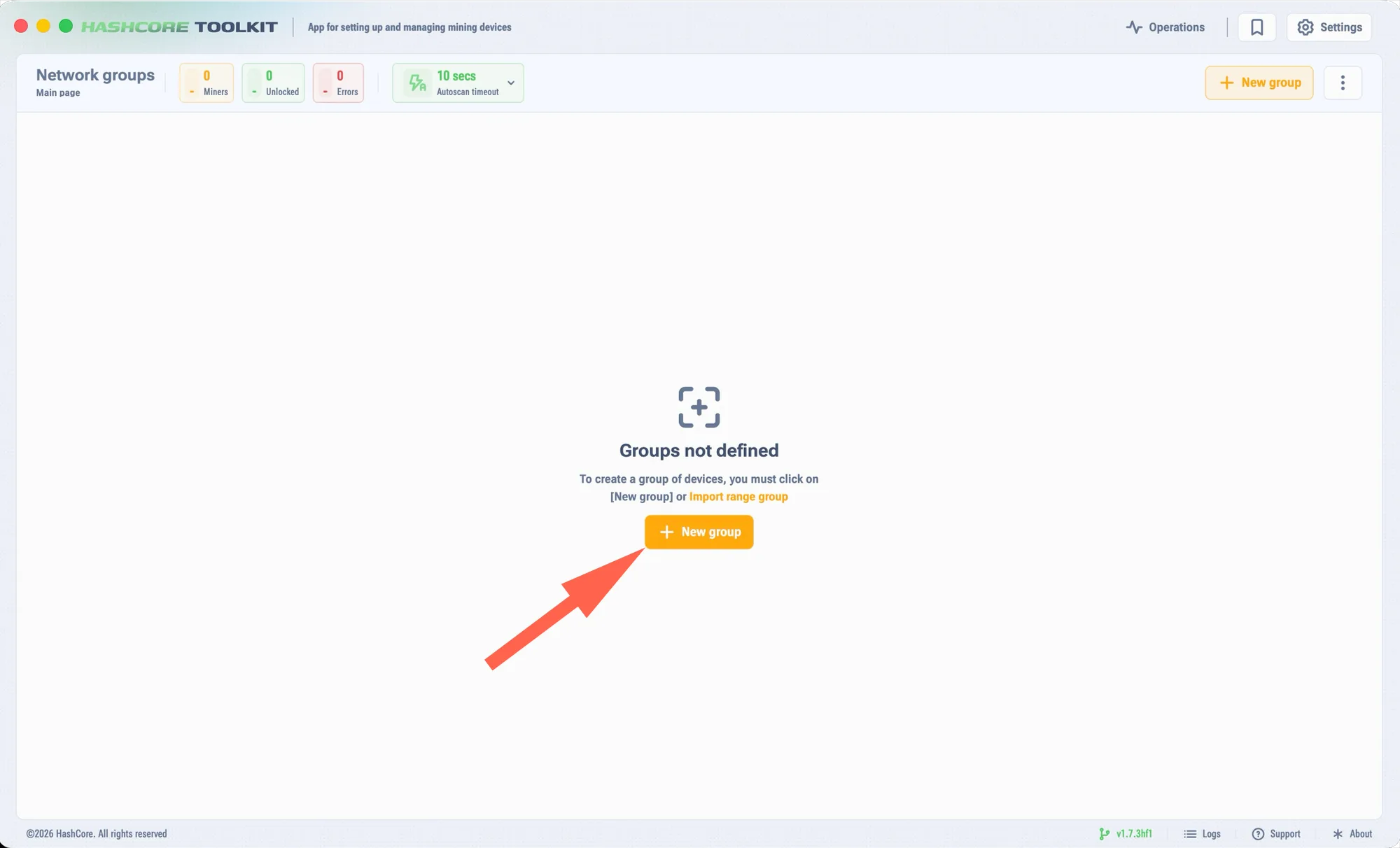
نزّل وفك ضغط أحدث إصدار من HashCore Toolkit، افتحه واضغط «New ranges group».
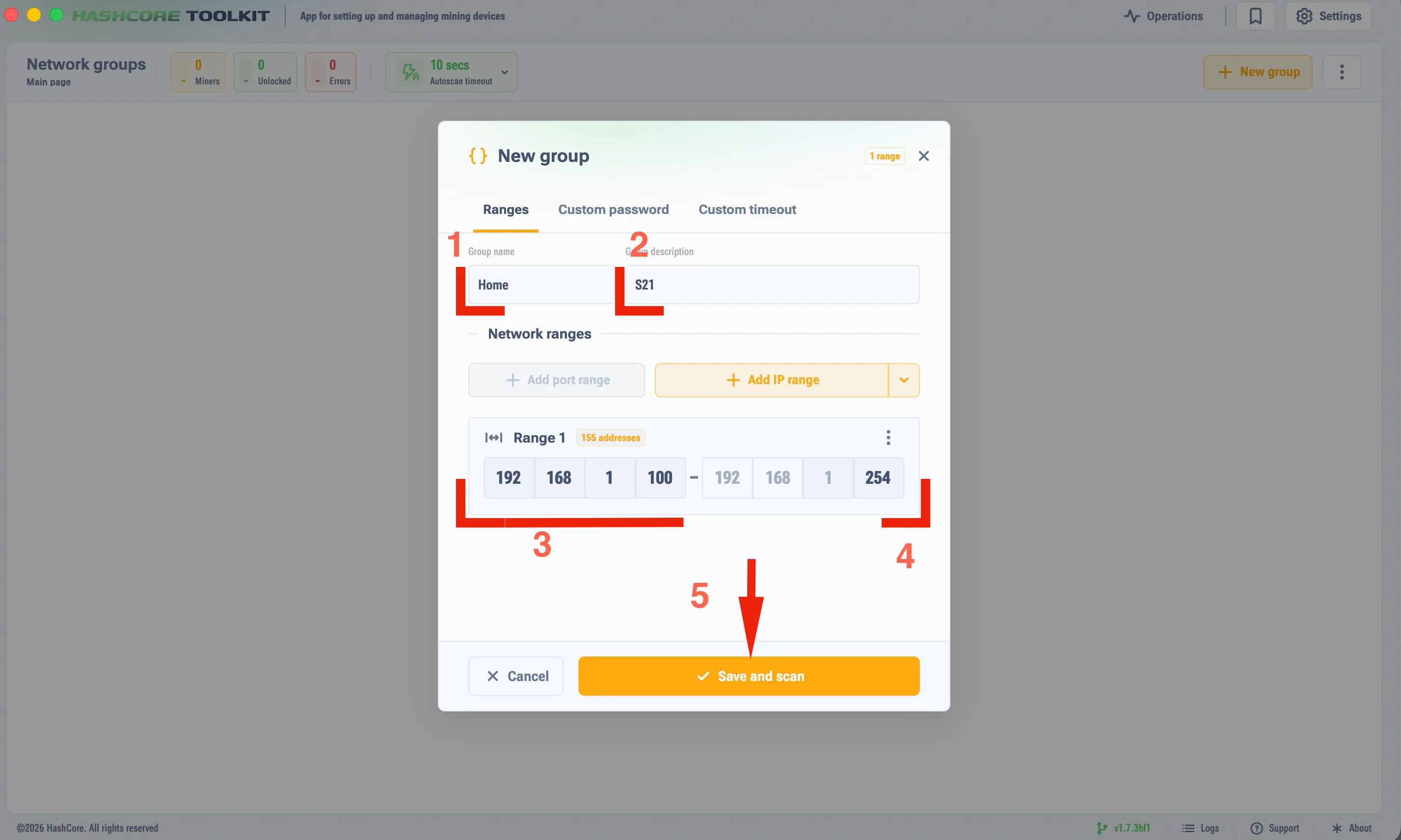
أنشئ مجموعة نطاق IP: حدّد الاسم في «Group Name»، والوصف في «Group description»، ونطاق IP نفسه. اضغط «Save and scan» وانتظر انتهاء فحص الشبكة.
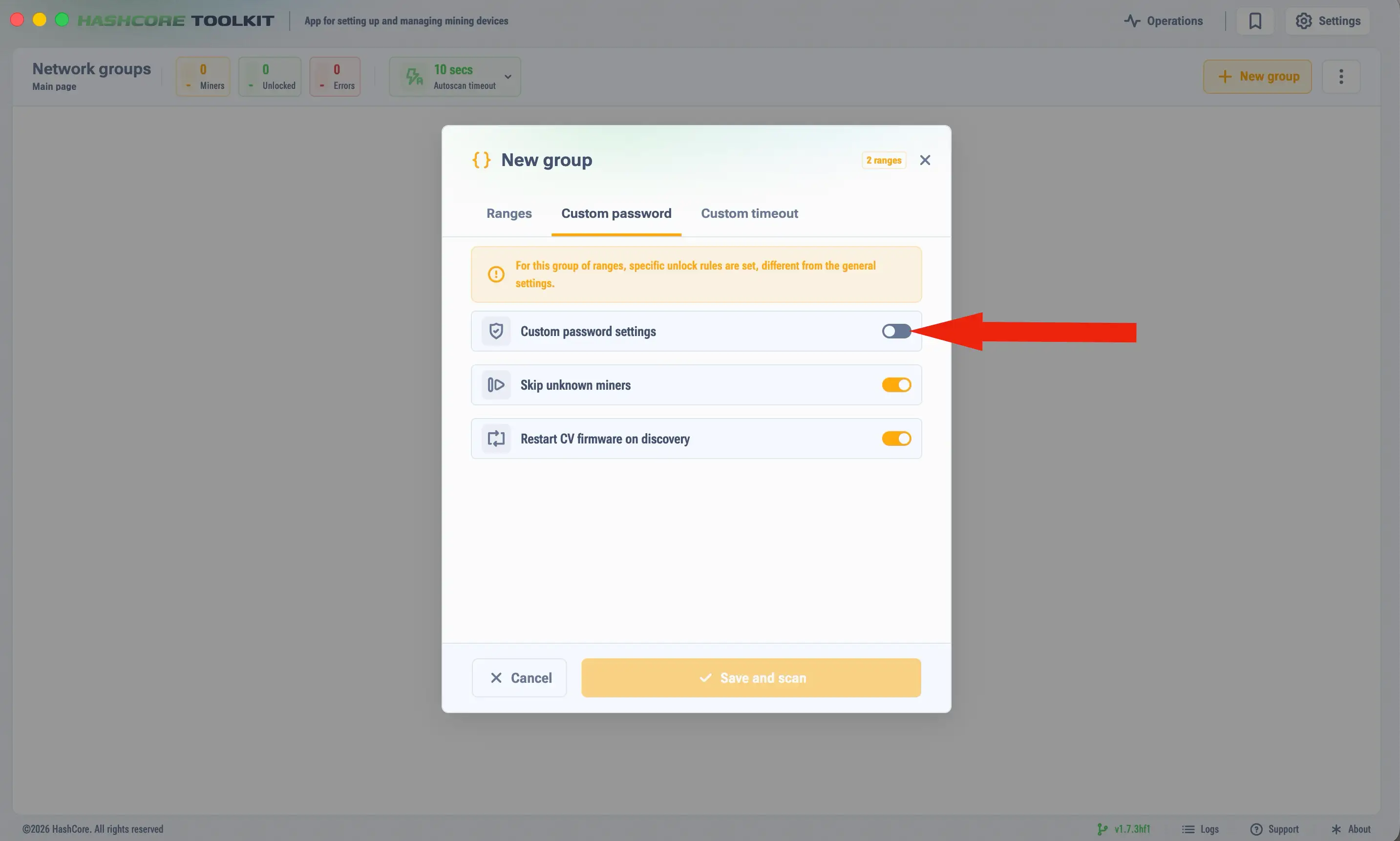
إذا غيّرت كلمة مرور root على الأجهزة، افتح تبويب «Custom password» وفعّل «Custom password for unlock device». إذا لم تغيّر كلمة مرور root الأصلية فانتقل إلى البند 5 «Open group».
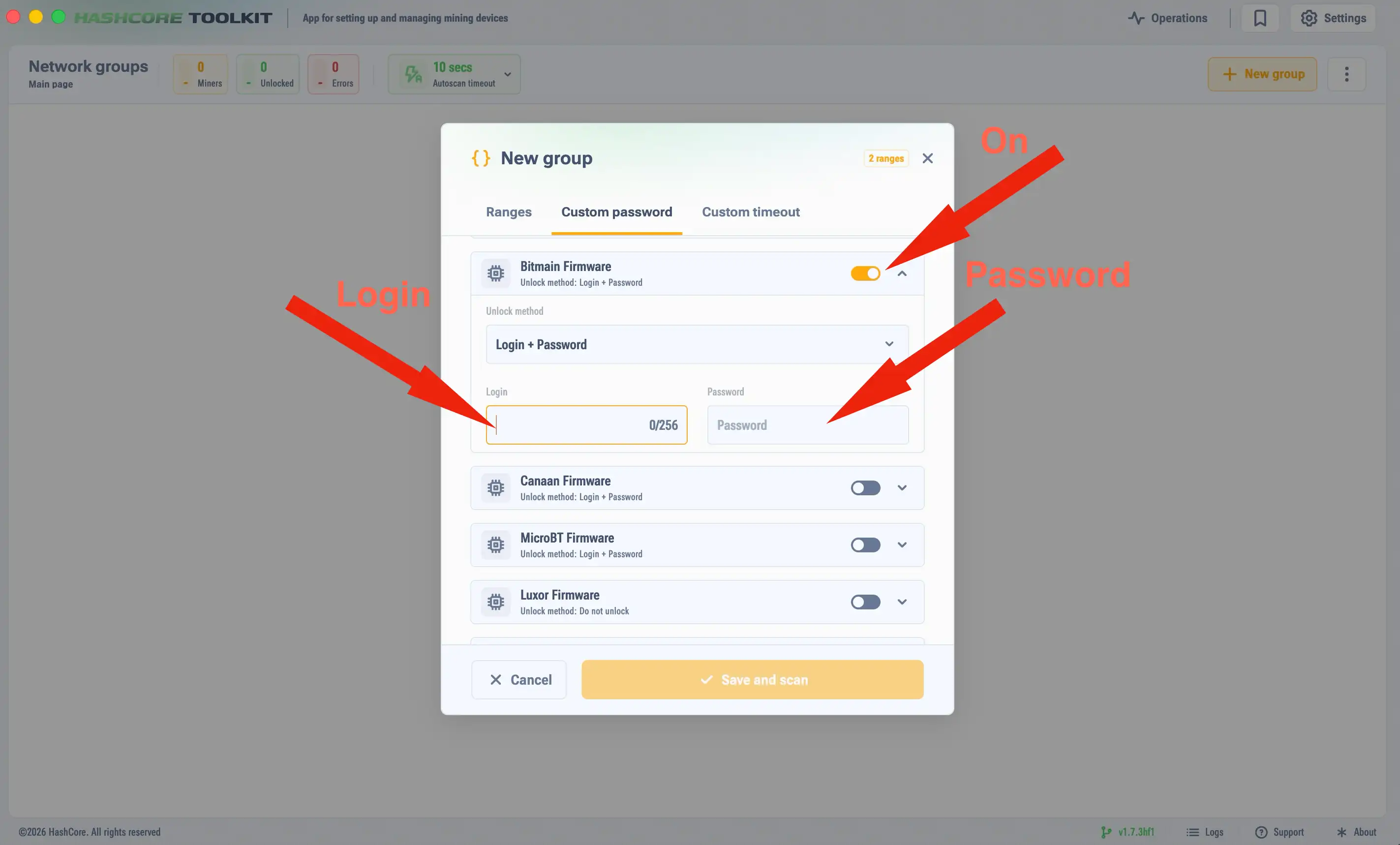
مرّر للأسفل، فعّل «Bitmain firmware» وحدّد كلمة مرور الجهاز في القائمة المنسدلة.
اضغط «Open group» لرؤية الأجهزة الموجودة في النطاق.
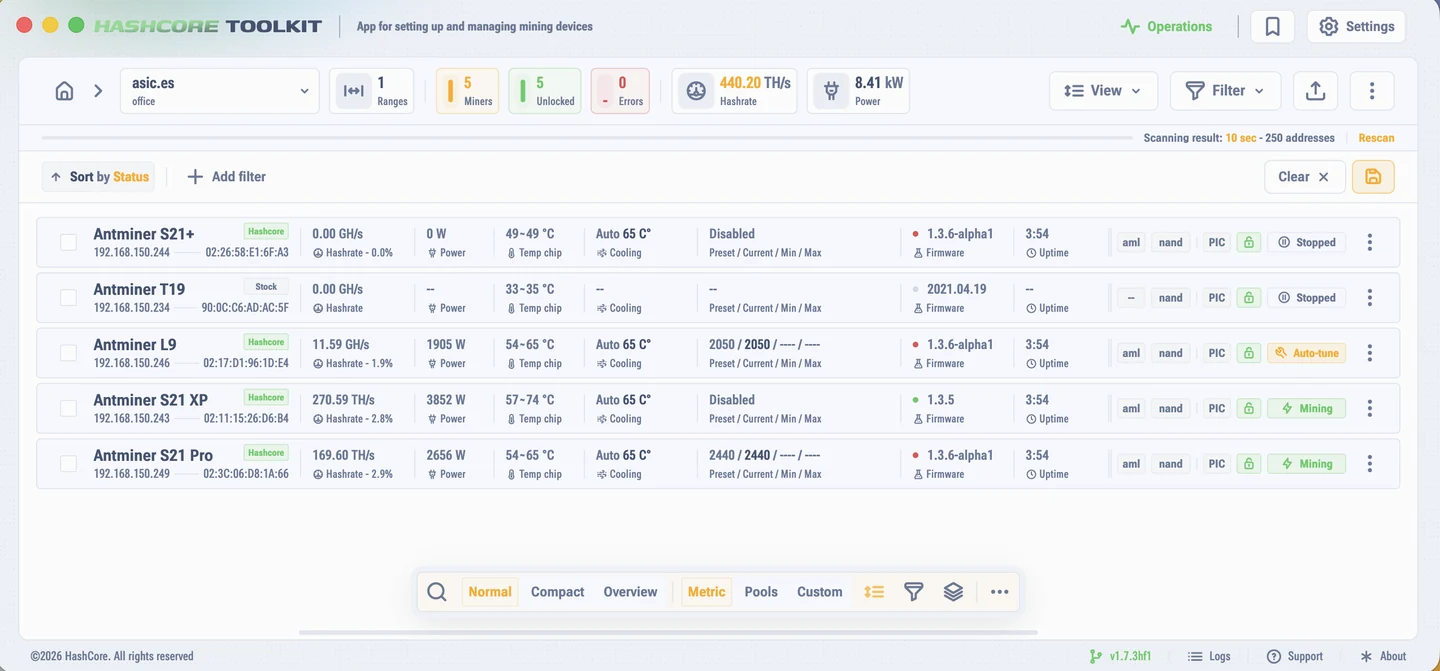
اختر الجهاز المطلوب وافتح «Commands».
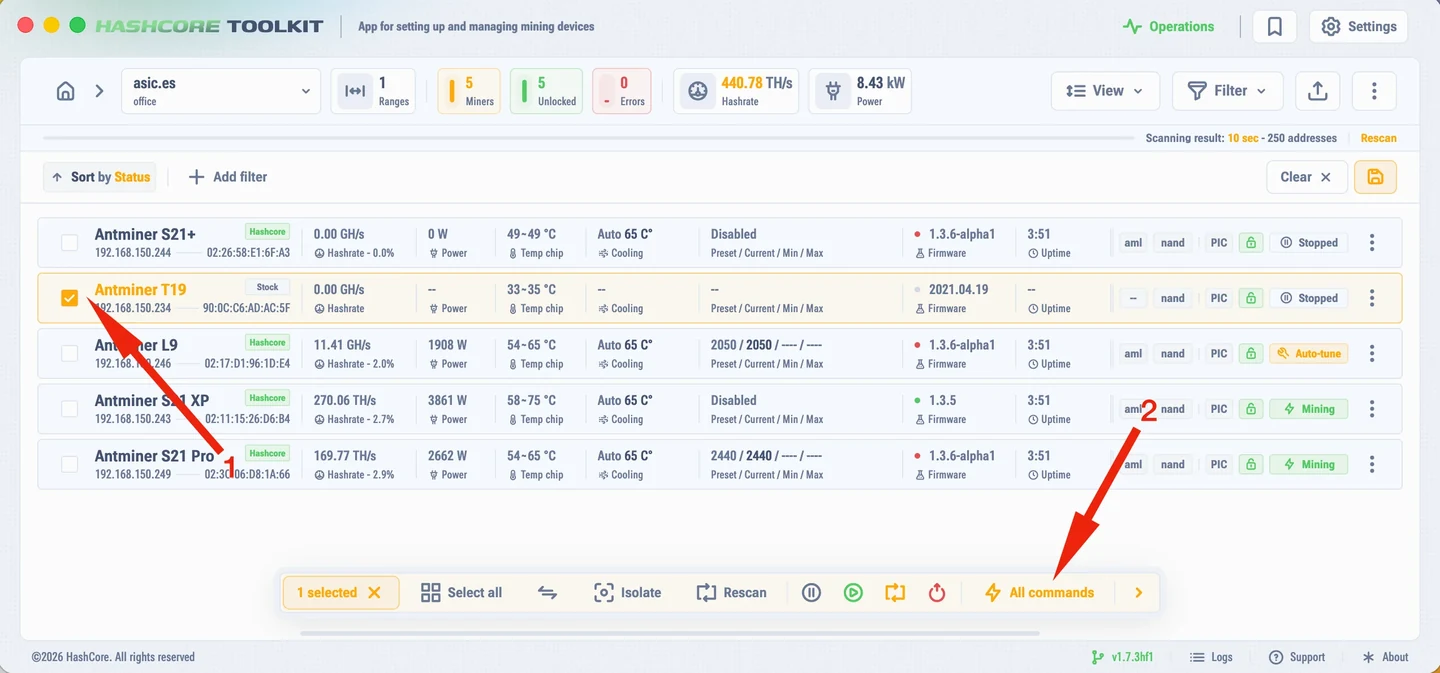
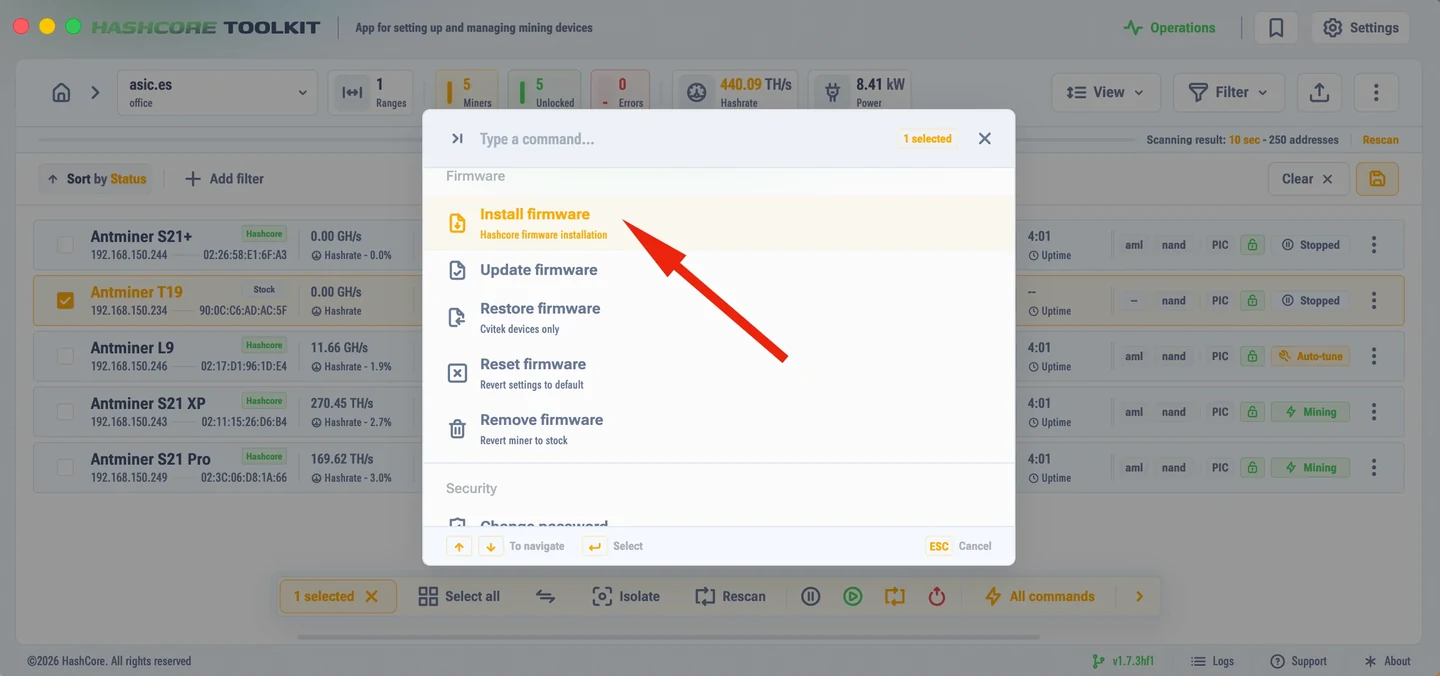
في صفحة الأوامر اضغط «Install the firmware».
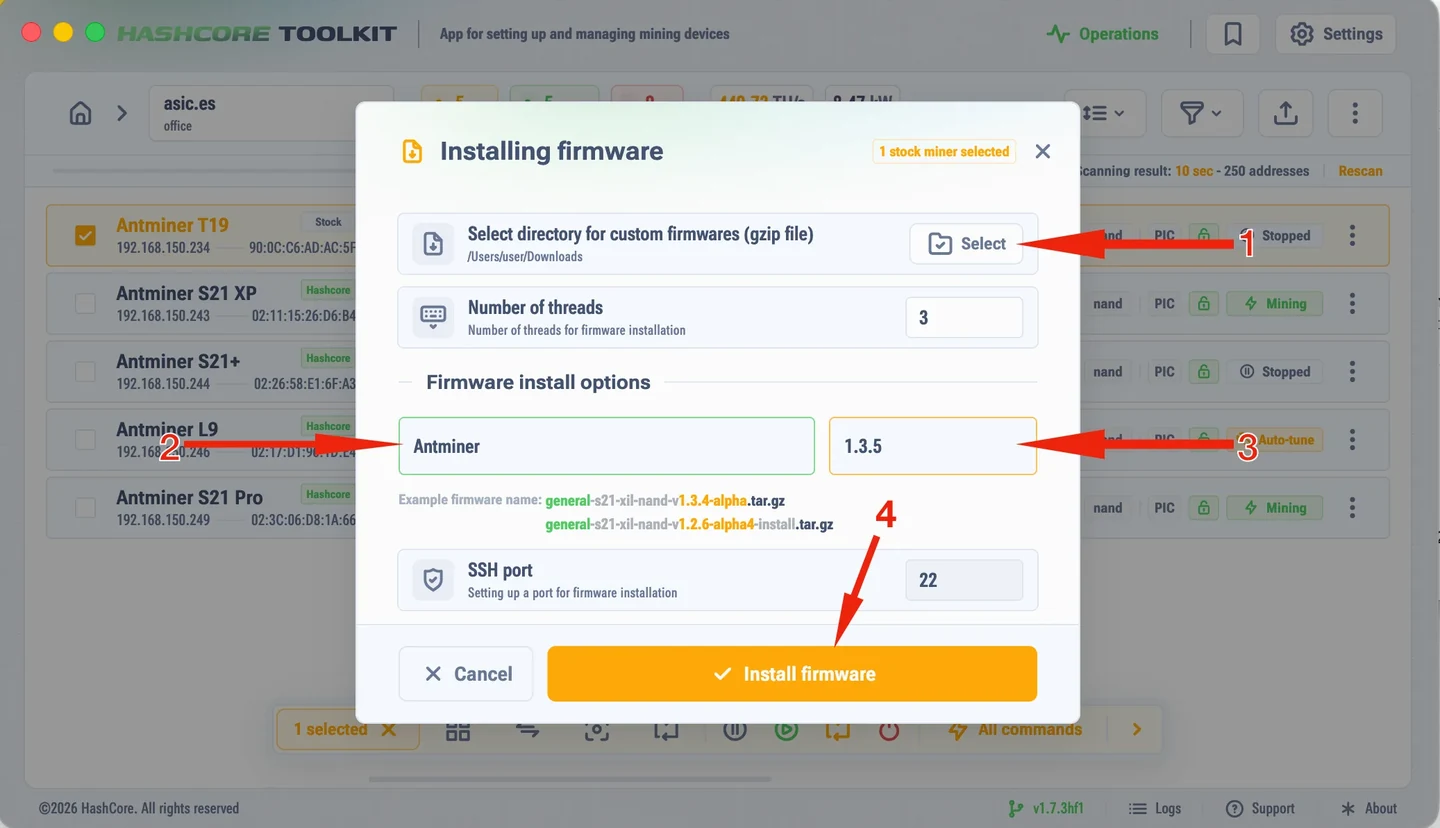
اضغط «Select» وحدّد المجلد الذي يحتوي ملف البرنامج. لا يظهر الملف نفسه في القائمة، هذا طبيعي، ولا حاجة لفك ضغط أرشيف البرنامج. املأ الحقول: مثلاً لـ Antminer-t21-aml-nand-v1.3.5-install.tar.gz حدّد اسم البرنامج antminer والإصدار 1.3.5. اضغط «Install the firmware».
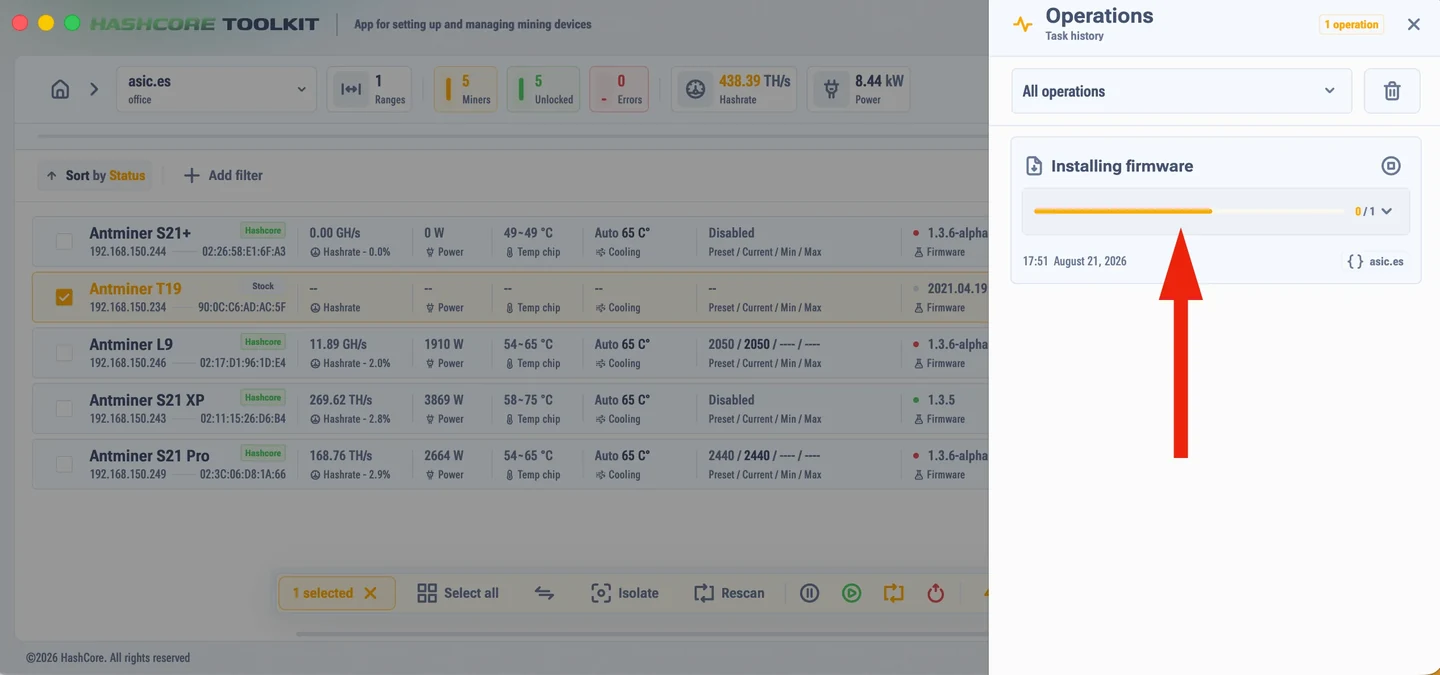
افتح قسم «Operations» وتابع تقدّم التثبيت. عند حدوث خطأ يعرض Toolkit وصفه.
التثبيت على مجموعة أجهزة دفعة واحدة
الخطوات العشر نفسها تصلح لجهاز واحد ولمئة جهاز. الفارق أنك في المجموعة تحدّد كل الأجهزة المطلوبة لا جهازاً واحداً، وتشغّل «Install the firmware» مرة واحدة.
كيف تُبنى المجموعة. تُضاف الأجهزة بنطاق IP أو باستيراد CSV، ثم تُجمَّع حسب الرفوف أو الغرف أو الموديلات. وأثناء الفحص يحدّد Toolkit لكل جهاز عنوانه وموديله ولوحة تحكمه.
عملية واحدة، نسخة واحدة. ملف البرنامج يناسب موديله ونوع لوحته فقط، لذا ضع في العملية الواحدة أجهزة بالموديل واللوحة نفسيهما. أما الأسطول المختلط فيُثبَّت على عدة جولات، جولة لكل تركيبة.
متابعة التقدّم. يعرض قسم «Operations» حالة كل جهاز، وعند حدوث خطأ يظهر وصفه بجانبه. هكذا ترى فوراً أي الأجهزة اكتمل وأيها يحتاج تدخّلاً.
الإعداد جماعي أيضاً. بعد التثبيت يوزّع Toolkit المجمّعات والعمّال وكلمات المرور والوصول عبر SSH وملفات الطاقة من قالب واحد، وتُستنسخ الإعدادات على الأجهزة المختارة. وفي المكان نفسه مراقبة المزرعة: معدّل الهاش والحرارة والأخطاء على شاشة واحدة.
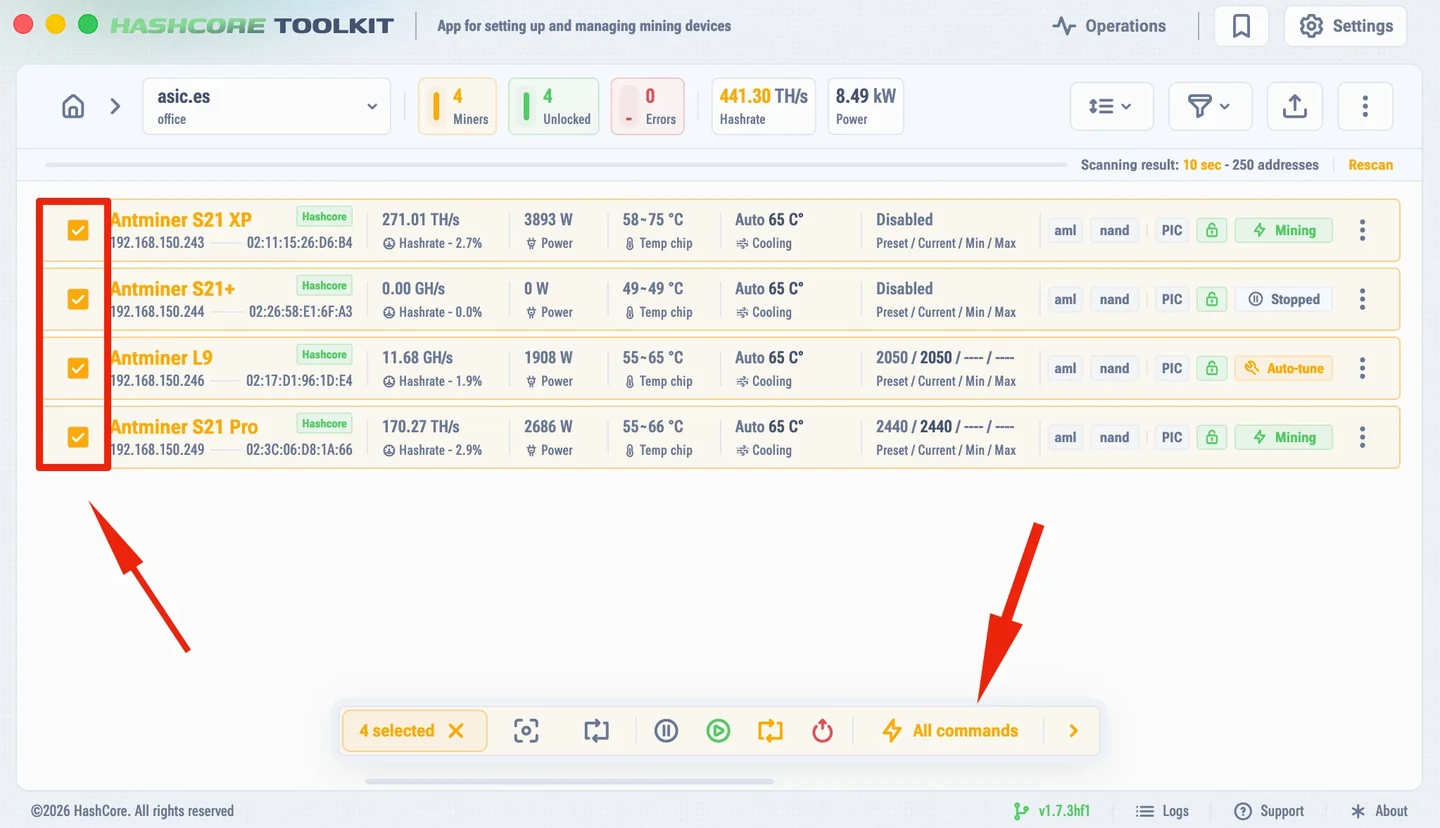
حدّد كل الأجهزة المطلوبة دفعة واحدة وافتح «All commands» مرة واحدة للمجموعة كلها.
ما تفعله فور انتهاء التثبيت
اكتمل التثبيت، وأعاد الجهاز التشغيل وصار متاحاً على عنوانه في المتصفح. كلمة مرور واجهة الويب الافتراضية admin. خمس دقائق من المراجعة الآن توفّر ساعات لاحقاً.
المسابح. تُنقَل من البرنامج الأصلي تلقائياً، لكن يُستحسن فتح تبويب «Pools» والتأكد من العناوين والعمّال. تُراعى أولوية المسابح، ويعمل الاحتياطي عند تعذّر الأساسي.
التبريد. اختر الوضع: تلقائي، أو يدوي بسرعة مراوح ثابتة، أو غمر. نوصي بإبقاء الحرارة المستهدفة عند 65 °C لكل الموديلات.
ملف الطاقة. إما إعداد جاهز لمعدّل الهاش المطلوب، أو الضبط التلقائي الذي يحدّد التردد والجهد لكل رقاقة على حدة. يستغرق الضبط التلقائي من 3 إلى 4 ساعات ويحتاج حرارة مستقرة دون تقلّبات، لذا الأفضل تشغيله فوراً لا في ذروة الحر.
الأمان. غيّر كلمة مرور المدير إلى كلمة قوية من حروف وأرقام ورموز. وعند الحاجة غيّر منفذ SSH أو أوقفه كلياً.
المراجعة. في تبويب النظرة العامة اطّلع على معدّل الهاش الحالي والمتوسط وحرارة اللوحات والاستهلاك وعدد الأخطاء العتادية. وخريطة الرقائق تُظهر إن كانت هناك مناطق مشكِلة على اللوحات.
التوافق والحالات الخاصة
إذا كان البرنامج الأصلي BITMAIN لا يُثبَّت عبر Toolkit وظهر خطأ SSH، ثبّت أولاً صورة SD الأصلية لموديلك ونوع لوحة التحكم، ثم كرّر تثبيت AsicBoost.
الأخطاء الشائعة وماذا تعني
يعرض Toolkit وصف الخطأ في قسم «Operations» نفسه. فيما يلي أكثرها تكراراً وما العمل حيالها.
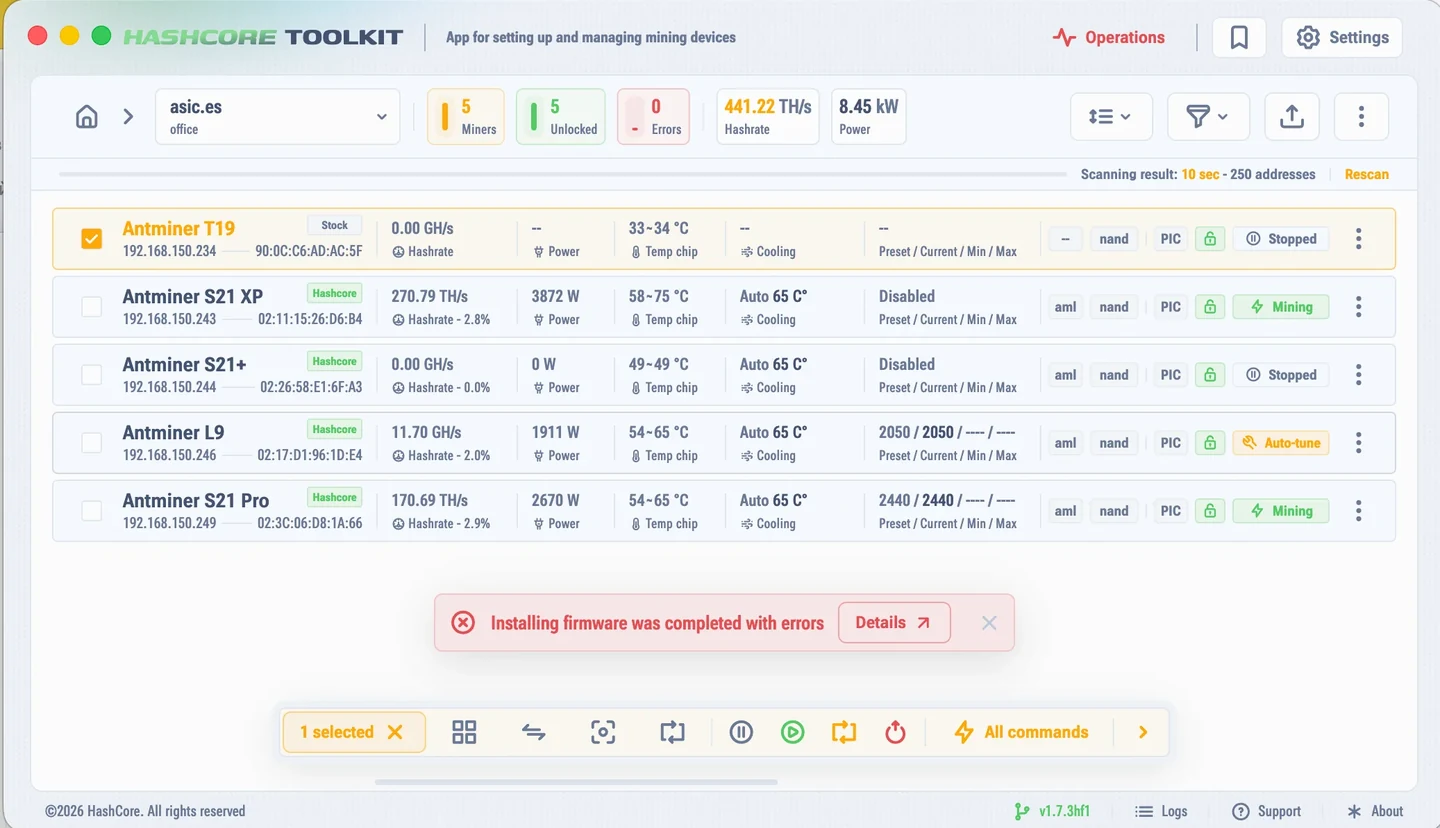
إذا انتهى التثبيت بخطأ يعرض Toolkit شريط تنبيه، وزر «Details» يفتح السبب.
خطأ SSH عند التثبيت فوق الأصلي. يعني أن برنامج المصنع أغلق الوصول. ثبّت صورة SD الأصلية لموديلك ونوع لوحة التحكم، ثم كرّر تثبيت AsicBoost.
الجهاز غير موجود في الفحص. تأكد أن عنوانه ضمن النطاق المحدّد، وأن كلمة مرور الجهاز صحيحة، وأن «Custom password for unlock device» مفعّل إن كنت غيّرت كلمة مرور root.
التثبيت لا ينجح على L9 أو S19k Pro أو لوحة AML. Antminer L9 بإصدار FR-1.19 وAntminer S19k Pro بإصدار FR-1.28 ولوحات Amlogic (a113d) ببرنامج من سبتمبر 2025 أو أحدث مغلقة أمام الطريق المعتاد. لهذه يأتي أولاً فتح AML عبر UART.
عادت لوحة CV إلى الأصلي بعد إعادة التشغيل. هكذا تتصرّف لوحات CVitek: يُثبَّت البرنامج، لكن إعادة التشغيل أو انقطاع الطاقة يعيد برنامج المصنع. يعالج ذلك Phoenix-scanner أو خيار «استعادة CV» في Toolkit.
«Dev fee offline». حدّث البرنامج إلى الإصدار الحالي أو استخدم وظيفة «RESOLVE DevFee connection».
خطأ في حسّاسات الحرارة. تحقّق من الطاقة وكابلات وموصّلات لوحات التجزئة ومزوّد الطاقة، أطفئ الجهاز 10-15 دقيقة ثم شغّله. يمكن للبرنامج تجاهل الحسّاسات المعطوبة، لكن هذا حل مؤقت لا علاج.
خطأ في المكتبة عند تشغيل Toolkit. ثبّت أحدث إصدارات Visual C++ Redistributable (x86 وx64) من موقع Microsoft الرسمي وأعد تشغيل الأداة.
Installing firmware was completed with errors: الموديل أو نوع لوحة التحكم غير صحيح. ملف البرنامج الثابت يناسب موديل الجهاز ونوع لوحة التحكم الخاصين به فقط. حدّد الموديل واللوحة بدقة ثم نزّل النسخة المطابقة.
Installing firmware was completed with errors: المجلد غير صحيح. يجب أن تشير نافذة التثبيت إلى المجلد الذي يحتوي أرشيف البرنامج الثابت. طريقة اختياره موضحة في الخطوة 8 «المجلد والحقول»، البند 1 في اللقطة.
Installing firmware was completed with errors: اسم البرنامج الثابت أو إصداره غير صحيح. تُملأ الحقول حسب اسم الملف: لـ Antminer-t21-aml-nand-v1.3.5-install.tar.gz يكون اسم البرنامج Antminer والإصدار 1.3.5. وهما البندان 2 و3 في لقطة الخطوة 8 «المجلد والحقول».