


فتح لوحة AML عبر UART
AsicBoost · فتح AML
كيفية فتح لوحة AML عبر UART
نُفعّل التراجع عن البرنامج على لوحات Amlogic لتثبيت AsicBoost.
هذا دليل لفتح لوحات التحكم Amlogic (AML) على أجهزة Bitmain Antminer. على اللوحات ذات البرنامج الأصلي من سبتمبر 2025 أو أحدث، يكون التراجع عن البرنامج عبر بطاقة SD محظوراً. أدناه نوضّح كيفية تفعيل منفذ USB للوحة عبر UART: بعد ذلك يمكنك خفض إصدار البرنامج عبر صورة SD وتثبيت AsicBoost. الإجراء على مستوى العتاد ومخصّص للمستخدمين المتمرّسين.
أي الموديلات تحتاج إلى فتح
الفتح عبر UART ليس ضرورياً لكل جهاز، بل فقط لمن تنطبق عليه الشرطان معاً:
- لوحة تحكم Amlogic (AML)؛
- برنامج أصلي من سبتمبر 2025 أو أحدث (FR 1.20+)، حيث يكون التراجع عبر بطاقة SD محظوراً.
عادةً ما تكون الموديلات الأحدث: Antminer S19 XP وS21 (وإصداراتها) وT21 وL9.
إذا كانت لديك لوحة XIL أو BB أو CV، أو كان البرنامج الأصلي أقدم من سبتمبر 2025، فلا حاجة للفتح: التراجع عبر صورة SD وتثبيت AsicBoost يعملان مباشرةً. يمكنك تحديد نوع اللوحة في HashCore Toolkit أثناء فحص الشبكة أو من التوثيق.
ما ستحتاج إليه
- لوحة تحكم AML ومزوّد طاقة 12 فولت.
- حاسوب أو لابتوب بنظام Windows.
- محوّل USB-UART مع تعريفات مثبّتة (مثل Silicon Labs CP2102).
- برنامج طرفية لإرسال الأوامر (مثل PuTTY).
- أسلاك توصيل (Dupont) لربط المحوّل بأطراف اللوحة.
- ملقط أو مفك رفيع لتوصيل وصلة JP2.
- بطاقة SD بصورة أصلية لخفض إصدار البرنامج بعد الفتح.
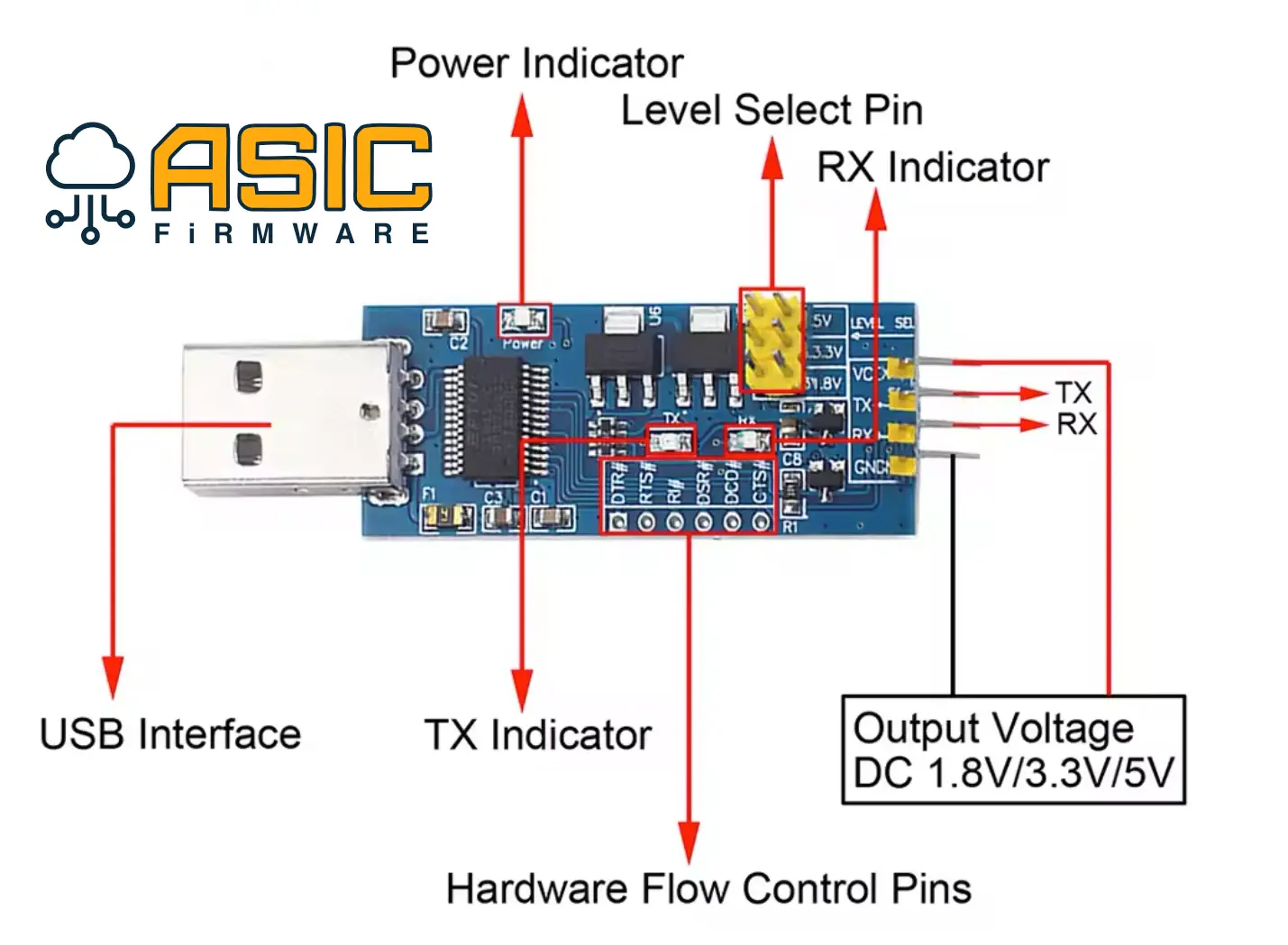
نستخدم فقط TX وRX وGND، وباقي الأطراف غير لازمة.
- Power Indicator: مؤشّر تغذية اللوحة
- Level Select Pin: غير مستخدم؛ وصلة تُطبّق جهد التغذية على طرف Output Voltage
- TX Indicator: مؤشّر إشارة TX
- RX Indicator: مؤشّر إشارة RX
- Hardware Flow Control Pins: غير مستخدمة
الفتح خطوة بخطوة
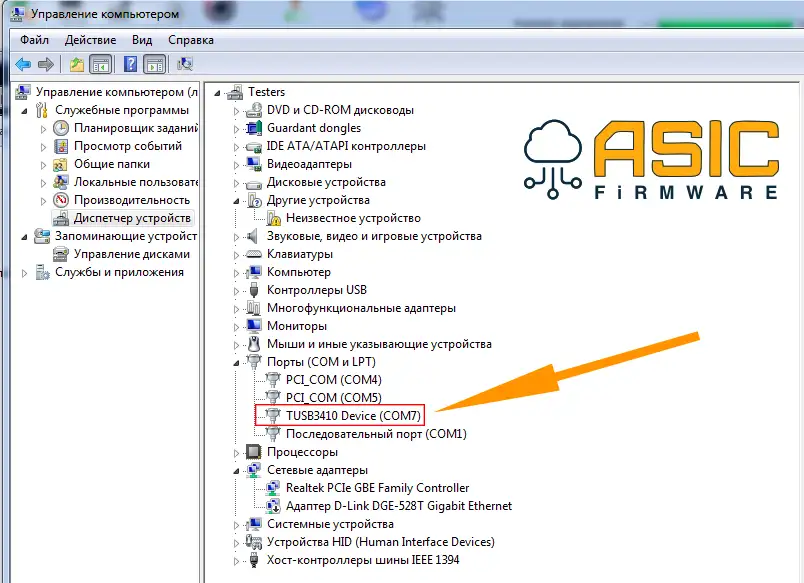
وصّل محوّل USB-UART بالحاسوب وتحقّق من رقم منفذ COM المخصّص في «إدارة الأجهزة» (مثل COM7).
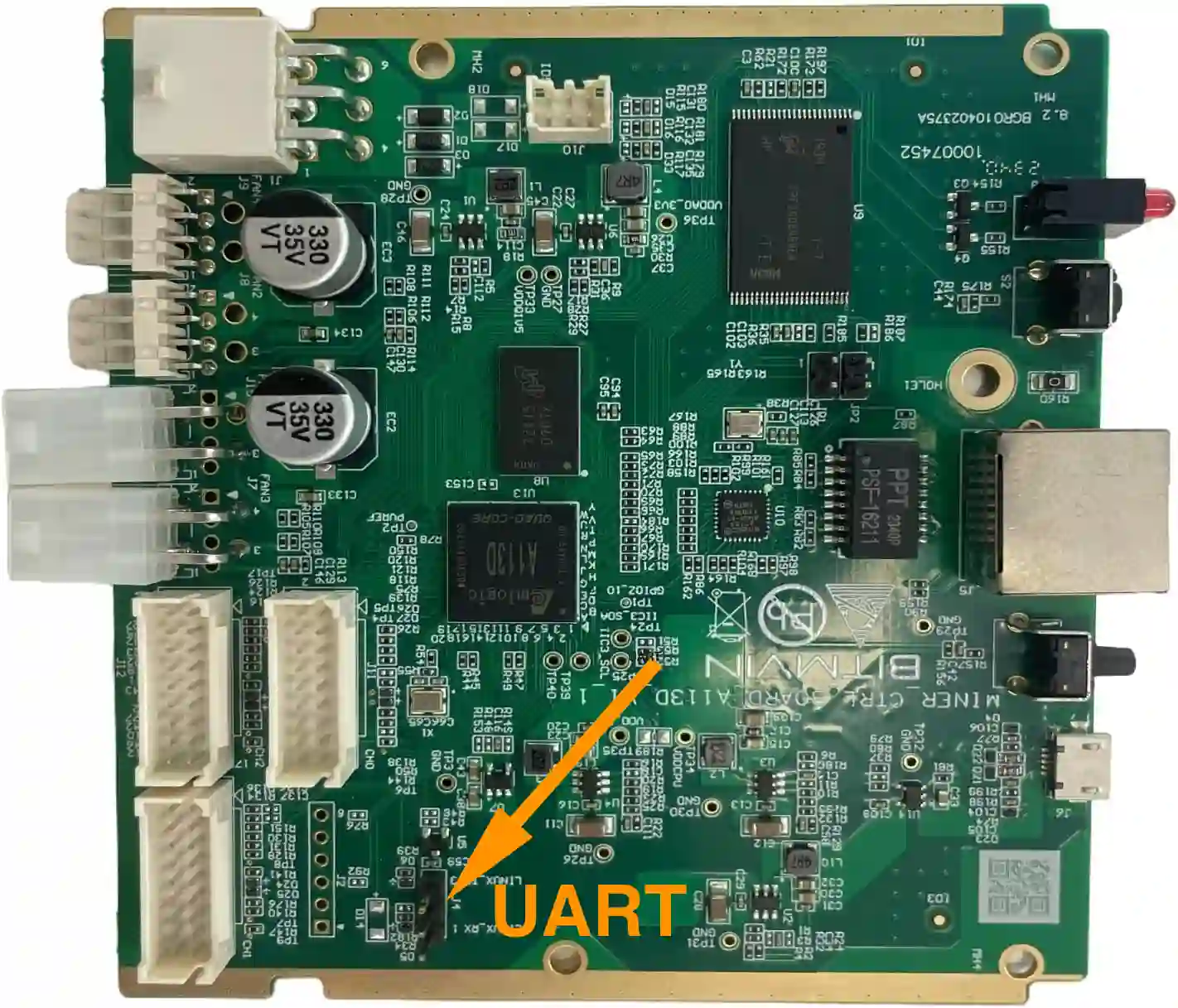
على لوحة التحكم، جِد موصّل UART الخدمي. عادةً ما يكون مجموعة من ثلاثة أطراف مُعلَّمة RX وTX وGND.
يُستخدم هذا الموصّل للاتصال التسلسلي باللوحة لعرض سجلّ الإقلاع والتشخيص واستعادة الجهاز. قبل التوصيل، تأكّد أن علامات الأطراف واضحة لتجنّب الأخطاء عند توصيل محوّل USB-UART.
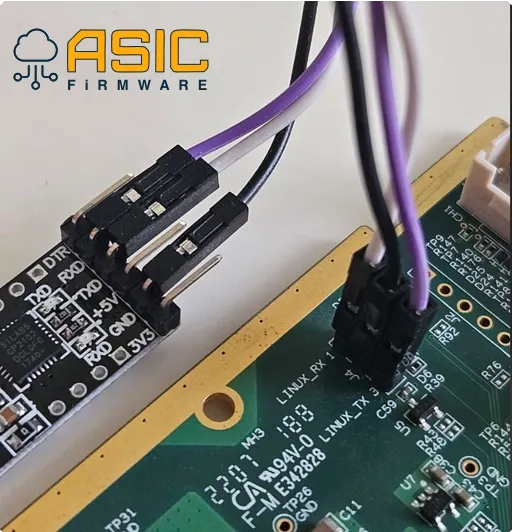
وصّل المحوّل باللوحة وفق التالي:
- GND المحوّل ← GND اللوحة (الأرضي / المشترك)
- RXD المحوّل ← TX اللوحة (إرسال البيانات)
- TXD المحوّل ← RX اللوحة (استقبال البيانات)
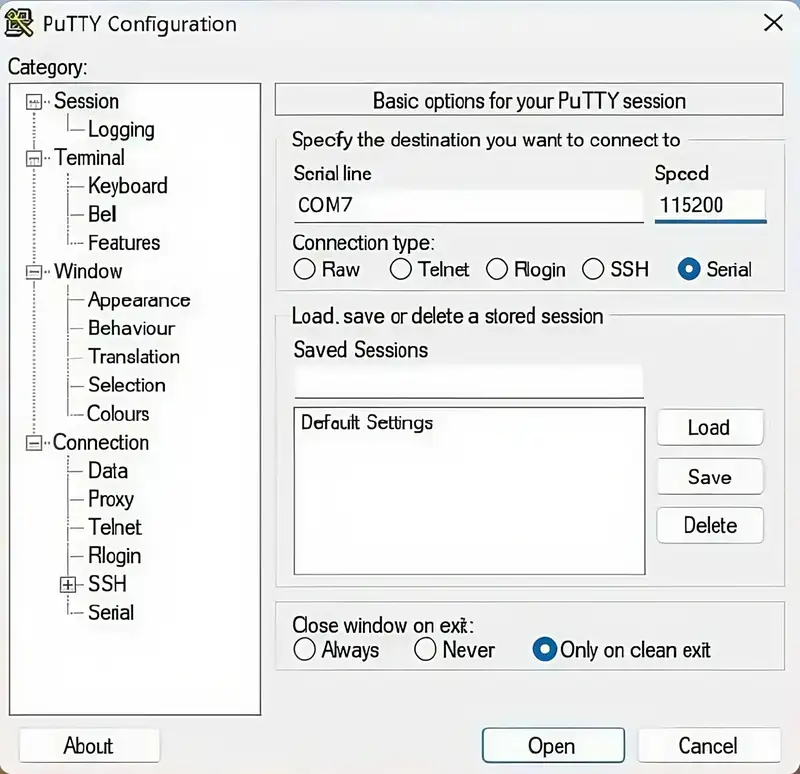
شغّل PuTTY واختر Serial في Connection type. أدخل منفذ COM الموصول به محوّل USB-UART، ثم اضبط السرعة (Speed / Baud) على 115200.
اترك بقية الإعدادات كما هي افتراضياً:
- Data bits: 8
- Stop bits: 1
- Parity: None
- Flow control: None
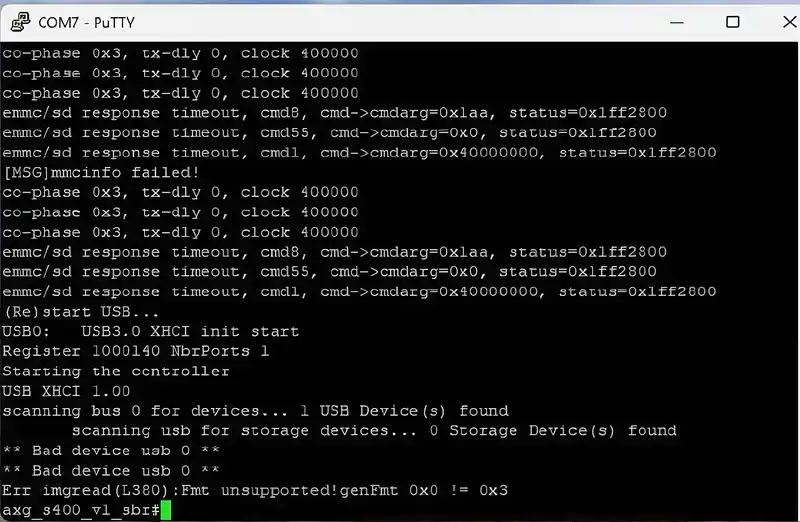
شغّل طاقة لوحة التحكم. يجب أن يظهر سجلّ إقلاع في الطرفية، وهذا يؤكّد أن المحوّل موصول بشكل صحيح وأن الاتصال باللوحة قائم.
أثناء تبادل البيانات يومض مؤشّرا TX وRX على المحوّل. هذا يعني أن البيانات تُنقَل بين المحوّل ولوحة التحكم.
إذا لم يظهر سجلّ الإقلاع أو لم يومض مؤشّرا TX/RX، تحقّق من:
- صحّة توصيل المحوّل؛
- إحكام جميع التوصيلات؛
- إعدادات PuTTY (منفذ COM والسرعة وبقية المعطيات).
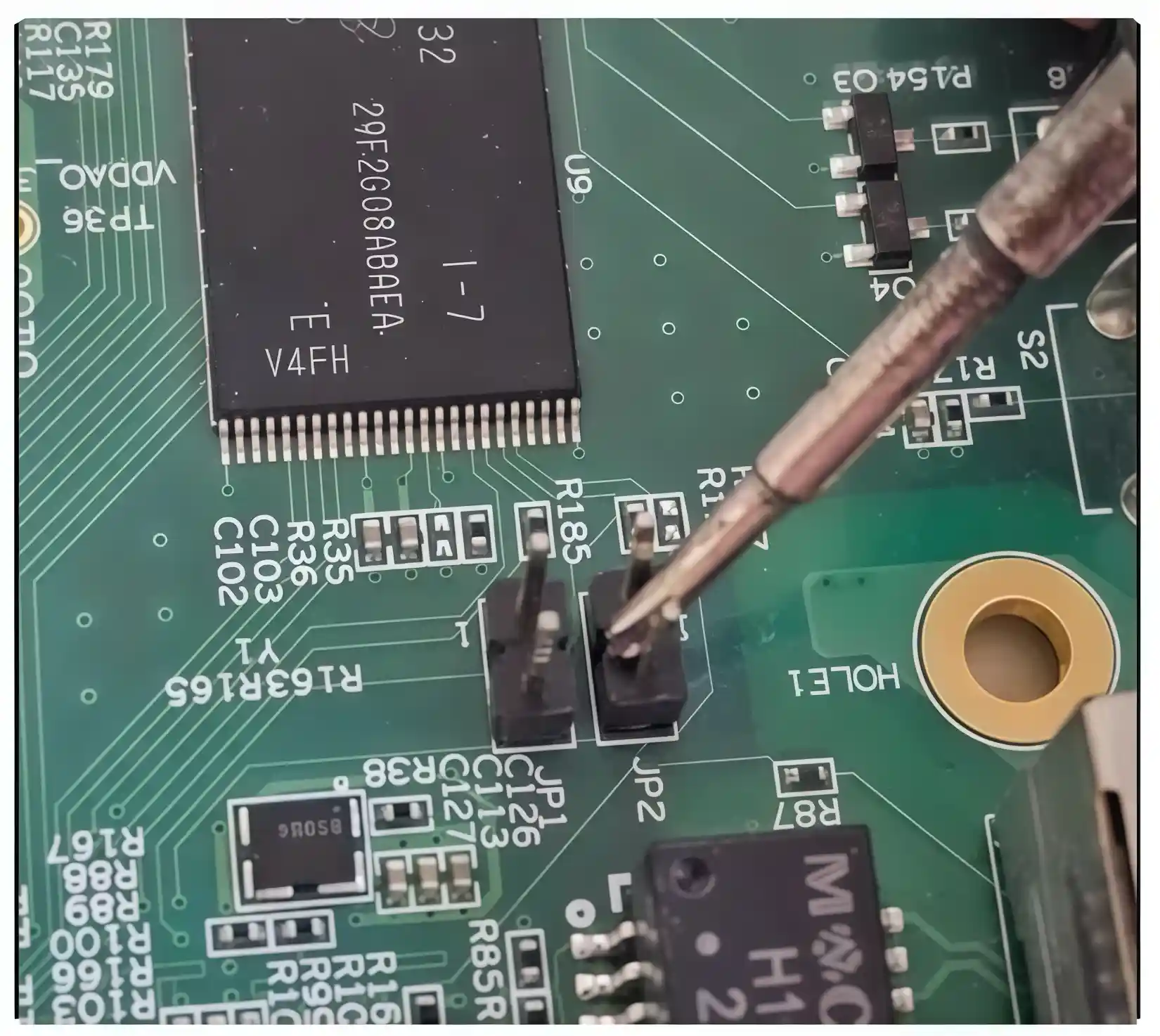
أدخِل لوحة التحكم في وضع الاستعادة. لذلك افصل طاقتها بالكامل، ثم جِد الوصلة JP2 واقصر أطرافها بحذر بملقط معدني أو مفك صغير.
تأكّد أن نافذة PuTTY نشطة، ثم شغّل طاقة لوحة التحكم. أبقِ الوصلة JP2 مقصورة حتى تظهر أولى أسطر سجلّ الإقلاع في الطرفية.
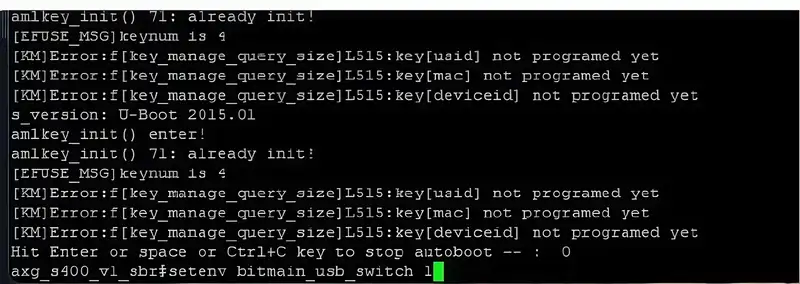
بمجرّد بدء الإقلاع، حرّر JP2 واضغط فوراً مفتاح Space عدّة مرات. إذا تمّ ذلك بشكل صحيح، يُقاطَع الإقلاع التلقائي وتدخل اللوحة وضع U-Boot (ENV).
إذا لم يبدأ U-Boot، افصل الطاقة وكرّر الإجراء. عند التشغيل التالي، اقصر لوهلة أطراف JP1 أو JP2 عدّة مرات لإجبار مقاطعة الإقلاع والدخول إلى U-Boot.
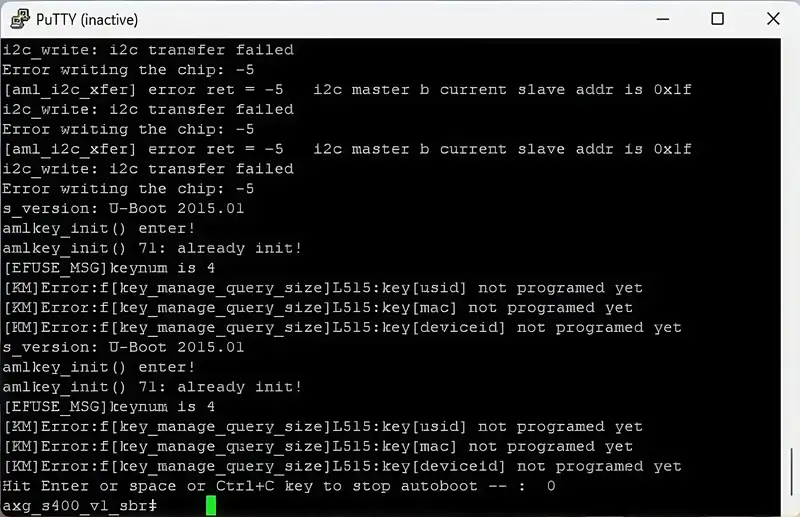
اكتب الأمر setenv bitmain_usb_switch 1 واضغط Enter. يُفعّل منفذ USB للوحة.
اكتب saveenv واضغط Enter لحفظ الإعداد.
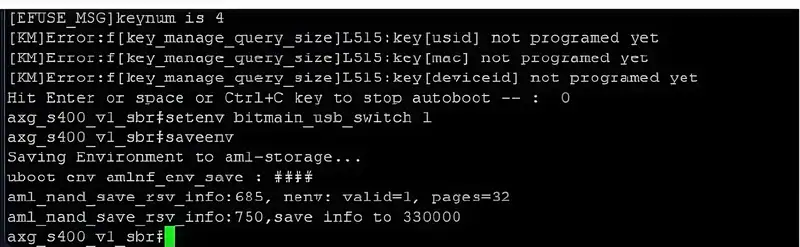
أعد تشغيل لوحة التحكم لتُطبَّق التغييرات ويُقلِع الجهاز بشكل طبيعي.
بعد إعادة تشغيل ناجحة يمكنك الانتقال إلى المرحلة التالية:
- اخفض إصدار البرنامج الأصلي باستخدام صورة SD مُجهّزة.
- بعد ذلك، ثبّت برنامج AsicBoost باتّباع الدليل الخاص بموديل جهازك.
إذا نُفّذت كل الخطوات السابقة بشكل صحيح، فسيتمّ تثبيت AsicBoost دون قيود.
شرح فيديو: فتح لوحة AML
إذا لم يُفتَح المنفذ
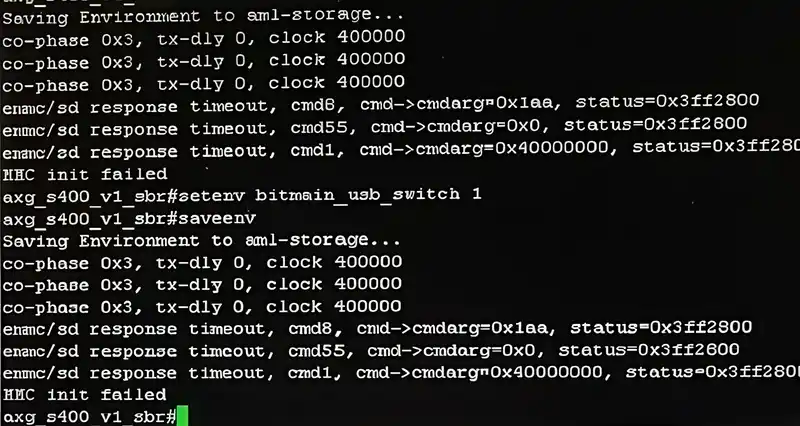
إذا لم يُفتَح المنفذ وما زال سطر أوامر U-Boot ظاهراً في الطرفية، نفّذ الأوامر التالية واحداً تلو الآخر. بعد كل أمر اضغط Enter وانتظر انتهاءه.
saveenv
setenv bitmain_usb_switch 1
saveenv
بعد تنفيذ الأوامر بنجاح، أعد تشغيل لوحة التحكم. في التشغيل التالي سيُحفَظ إعداد bitmain_usb_switch ويُفترض أن يعمل منفذ USB في الوضع المفتوح. إذا استمرّت المشكلة، كرّر الإجراء مع التأكّد من تنفيذ كل الخطوات السابقة بشكل صحيح.
الأسئلة الشائعة
أي الأجهزة تحتاج فتح AML؟
هل الفتح إلزامي؟
هل يمكن ذلك بدون UART؟
هل يُتلِف اللوحة؟
ما إعدادات PuTTY؟
ماذا أفعل بعد الفتح؟
المساعدة
لم تُفتَح اللوحة؟
راسل الدعم: نوضّح لك توزيع الأطراف الخاص بلوحتك، ونقرأ معك مخرجات الطرفية، ونرافقك حتى يصبح البرنامج مثبّتاً. نجيب بالروسية والإنجليزية والإسبانية.