


Instalación del firmware AsicBoost en Antminer
Instalación del firmware: orden, límites y riesgos
Desde la versión 1.2.7 la vía de instalación es una: grabar en la NAND con HashCore Toolkit. La tarjeta SD sigue siendo herramienta de recuperación y de vuelta atrás, pero no de instalación.
Qué comprobar antes de empezar
- El modelo del ASIC y su especificación, incluido el número de chips. Del S19 hay versiones de 76, 88, 120 y 126 chips, y son archivos distintos.
- El tipo de placa de control.
- La fecha del firmware de fábrica. De ella depende si el firmware llega a instalarse.
- El ASIC debe estar en la red y con su dirección conocida. Para encontrarla sirven Advanced IP Scanner, Angry IP Scanner o el propio Toolkit.
Compatibilidad según la fecha del firmware de fábrica
| Firmware de fábrica en el ASIC | Qué hacer |
|---|---|
| Anterior al 28 de febrero de 2024 | Se instala directamente |
| De marzo a noviembre de 2024 | Primero volver atrás con tarjeta SD, luego instalar |
| Del 1 de diciembre de 2024 al 28 de septiembre de 2025 | Se instala directamente |
| Del 29 de septiembre de 2025 en adelante, placas xil, bb, cv | Vuelta atrás con tarjeta SD por el método estándar |
| Del 29 de septiembre de 2025 en adelante, placas aml (FR 1.20 y superior) | Solo desbloqueo por hardware con UART |
Las imágenes de firmware de fábrica para volver atrás están en la página de firmwares de fábrica de Bitmain, allí mismo figuran las versiones y las sumas de control.
Instalación con HashCore Toolkit
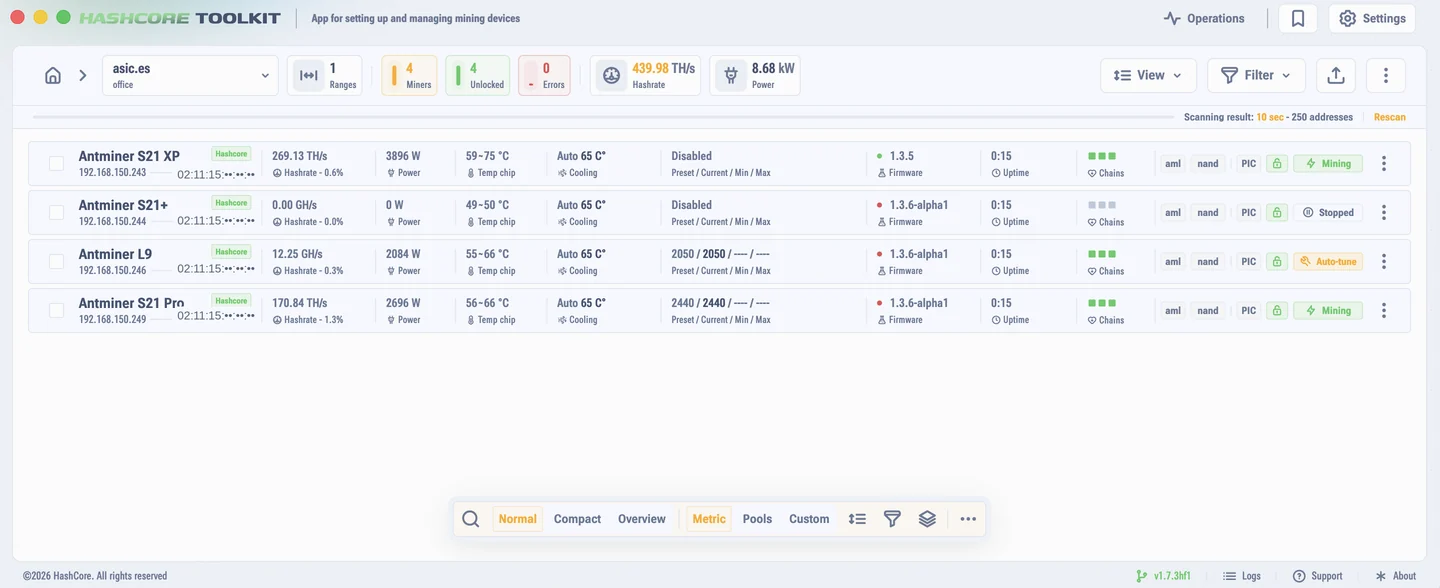
Toolkit escanea la red, determina solo los modelos y los tipos de placa y sube el firmware de golpe a un grupo de ASIC. Para un solo equipo también resulta más cómodo que la interfaz web, porque no le dejará elegir un archivo de otra plataforma.
- Descargue e instale HashCore Toolkit en un ordenador de la misma red donde están los ASIC.
- Cree un grupo de red y añada el rango de direcciones. Puede escribirlo a mano o importar la lista desde un CSV.
- Abra el grupo y espere a que termine el escaneo. En la lista aparecerán el modelo, el tipo de placa y la versión de firmware actual de cada ASIC.
- Marque los equipos que necesite. Para probar, empiece por uno y no por el rack entero.
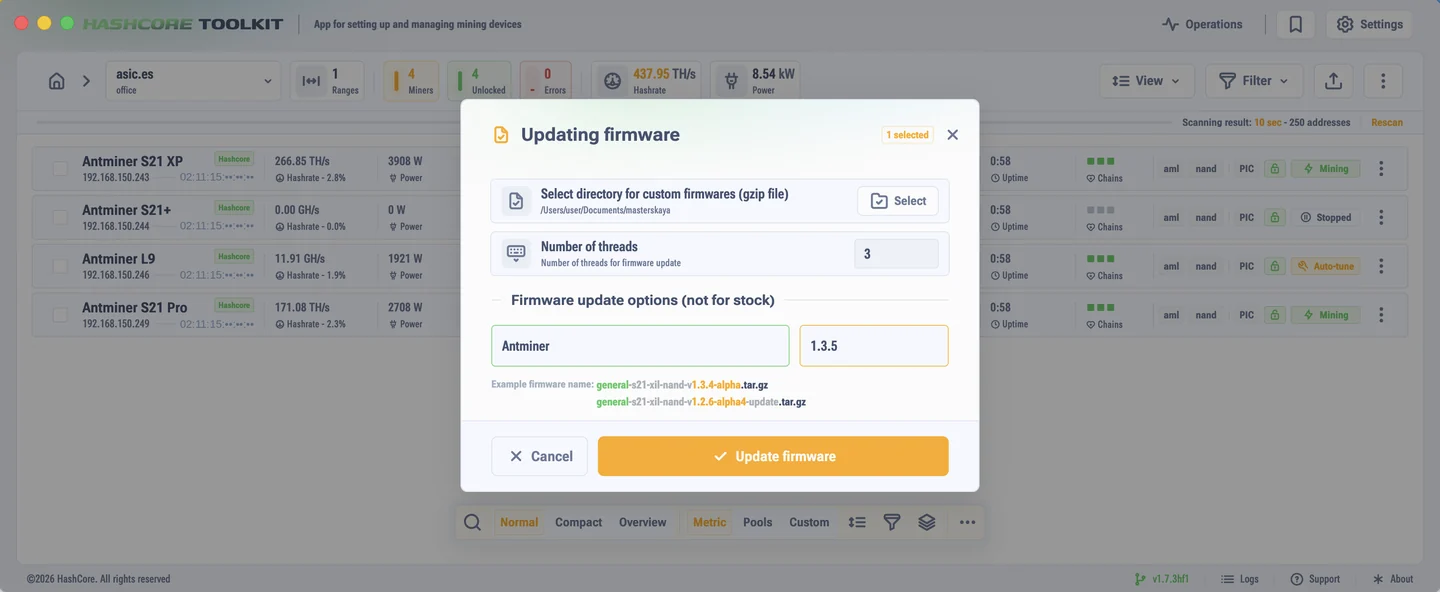
- En el panel inferior abra «Todas las operaciones», elija «Instalación del firmware» e indique la carpeta con los archivos.
- Toolkit pondrá la versión y el nombre de la compilación de la carpeta elegida. Compruebe que la plataforma coincide y pulse «Instalar firmware».
Actualización desde la interfaz web
Cuando el firmware ya está puesto, actualizarlo es más sencillo desde el propio ASIC. El botón «Centro de actualizaciones» está abajo en el menú izquierdo, y si no se ve, abra el menú con las tres rayas.
En la parte superior de la ventana se muestran el modelo, el tipo de controlador y la versión actual. Debajo hay un interruptor, «Guardar los ajustes actuales»: conserva pools, perfiles, frecuencias, voltajes y parámetros de red, y los devuelve después de actualizar. En una actualización planificada se deja activado. Se desactiva solo cuando hay que empezar de cero.
El archivo se arrastra al área de carga o se elige con un clic. Se admiten los formatos
.tar, .gz e .img. El botón de actualizar sigue inactivo
mientras no haya archivo elegido. Después de lanzarla el ASIC se reinicia solo.
Primeros pasos tras la instalación
- Entre en la interfaz web. La contraseña por defecto en el firmware AsicBoost es
admin. La contraseñarootes la del firmware de fábrica de Bitmain, en el personalizado no vale. - Revise los pools. Normalmente migran desde el firmware de fábrica, pero conviene renombrar los workers enseguida.
- Fije el modo de refrigeración y la temperatura objetivo. Para inmersión, desactive el control de ventiladores.
- Elija un perfil en la sección de rendimiento. Si no elige ninguno, puede arrancar el autotuning, y eso lleva de 3 a 5 horas.
- Guarde y aplique los ajustes. El ASIC puede reiniciarse.
- Cambie la contraseña en la sección de seguridad. Sobre todo si el ASIC está en un hosting.
Después conviene soltarse con la interfaz: qué hace cada sección y en qué orden mirar las lecturas está reunido en la sección sobre la navegación.