


Instalación del firmware AsicBoost con HashCore Toolkit
AsicBoost · HashCore Toolkit
Flashea tu Antminer por red en diez pasos
La app, el rango de IP, elegir la build y seguir la instalación en Operations.
Esta es una guía paso a paso para instalar el firmware AsicBoost en mineros Bitmain Antminer con HashCore Toolkit. Muestra cómo descargar la herramienta para tu sistema, encontrar mineros en la red por rango de IP y escribir el firmware directamente en la memoria del dispositivo, sin abrir la carcasa ni usar tarjetas SD. Abajo encontrarás todos los pasos de instalación, la compatibilidad por modelo y la solución de errores frecuentes.
Descarga HashCore Toolkit para tu SO:
La instalación del firmware con Toolkit en 37 segundos: escaneo de la red, carpeta con los archivos, nombre de la build y arranque.
Qué preparar antes de empezar
La instalación va por red, así que el ordenador con el Toolkit y los mineros deben estar en la misma red local. Conviene tener cuatro cosas listas antes de abrir la utilidad.
Rango de IP y contraseña del minero. El Toolkit busca los equipos dentro de un rango de direcciones, así que hay que conocerlo de antemano. La contraseña del minero se indica en los ajustes del grupo. Si cambiaste la contraseña root en los equipos, activa «Custom password for unlock device», de lo contrario el escaneo encontrará el minero pero no podrá trabajar con él.
Tipo de placa de control. Cada placa tiene su propia build de firmware: XIL, BB, AML o CV. Puedes identificarla por las marcas de la carcasa o del chip, pero es más fiable dejárselo al Toolkit: detecta la placa al escanear la red y la muestra junto al modelo.
El archivo de firmware para tu modelo y placa. Se descarga del catálogo de firmware de asic.es. No hace falta descomprimir el archivo, el Toolkit trabaja con él tal cual. Comprueba por el nombre del archivo que la build es la tuya: incluye en este orden marca, modelo, placa, método, versión y tipo, por ejemplo Antminer-t21-aml-nand-v1.3.5-install.tar.gz. Descarga solo desde la fuente oficial: en builds de terceros aparecen comisiones ocultas y código malicioso.
La fecha del firmware de fábrica. De ella depende si el firmware se instala directamente. Fábrica hasta el 28.02.2024 o del 01.12.2024 al 28.09.2025 se flashea de inmediato. Fábrica de marzo a noviembre de 2024 necesita una reversión por SD. Fábrica del 29.09.2025 en adelante todavía revierte por SD en placas XIL, BB y CV, mientras que en placas AML con FR 1.20 y posterior están cerrados SSH y la reversión, y solo ayuda un desbloqueo por hardware vía UART.
Instalación paso a paso
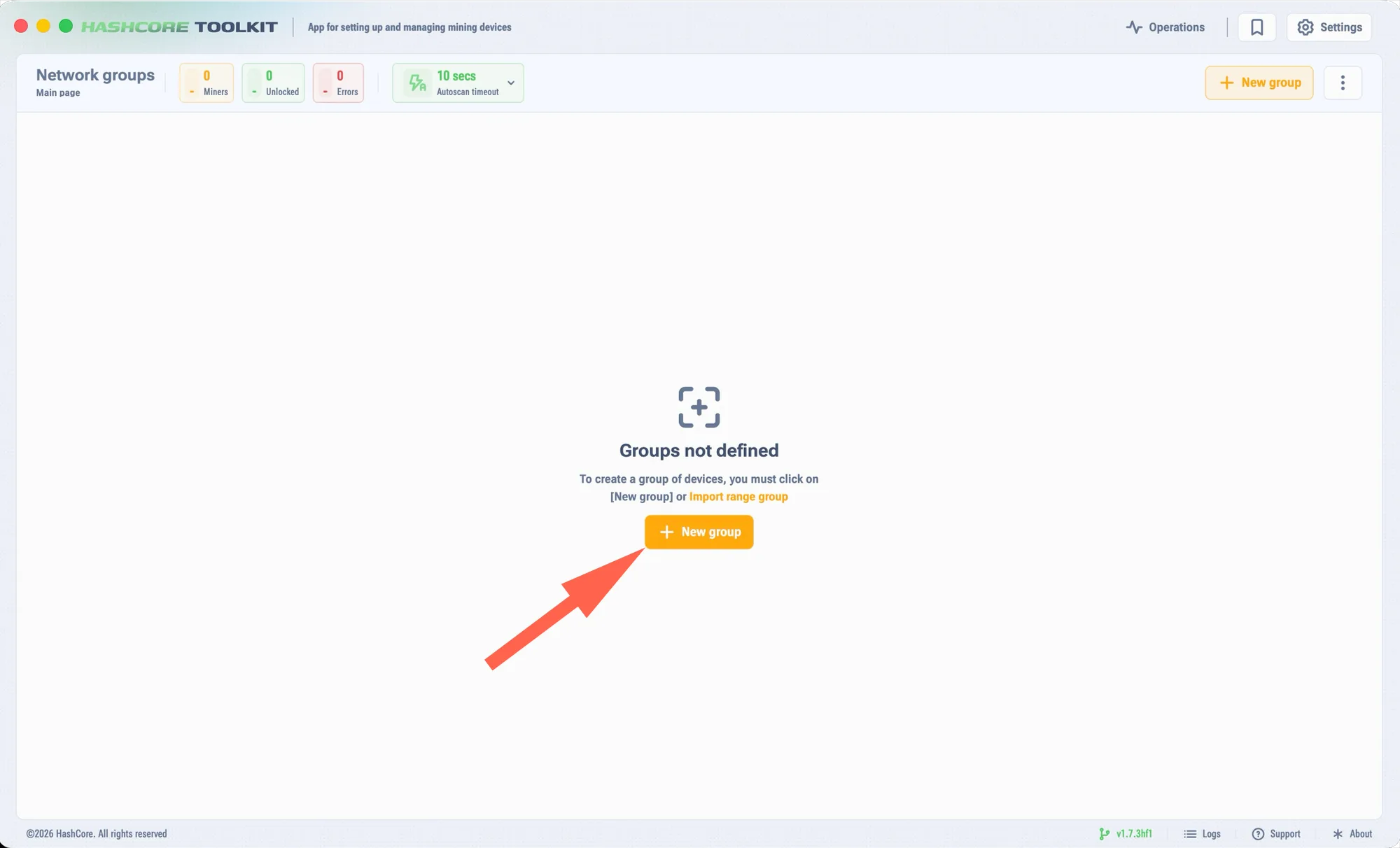
Descarga y descomprime la última versión de HashCore Toolkit, ábrelo y pulsa "New ranges group".
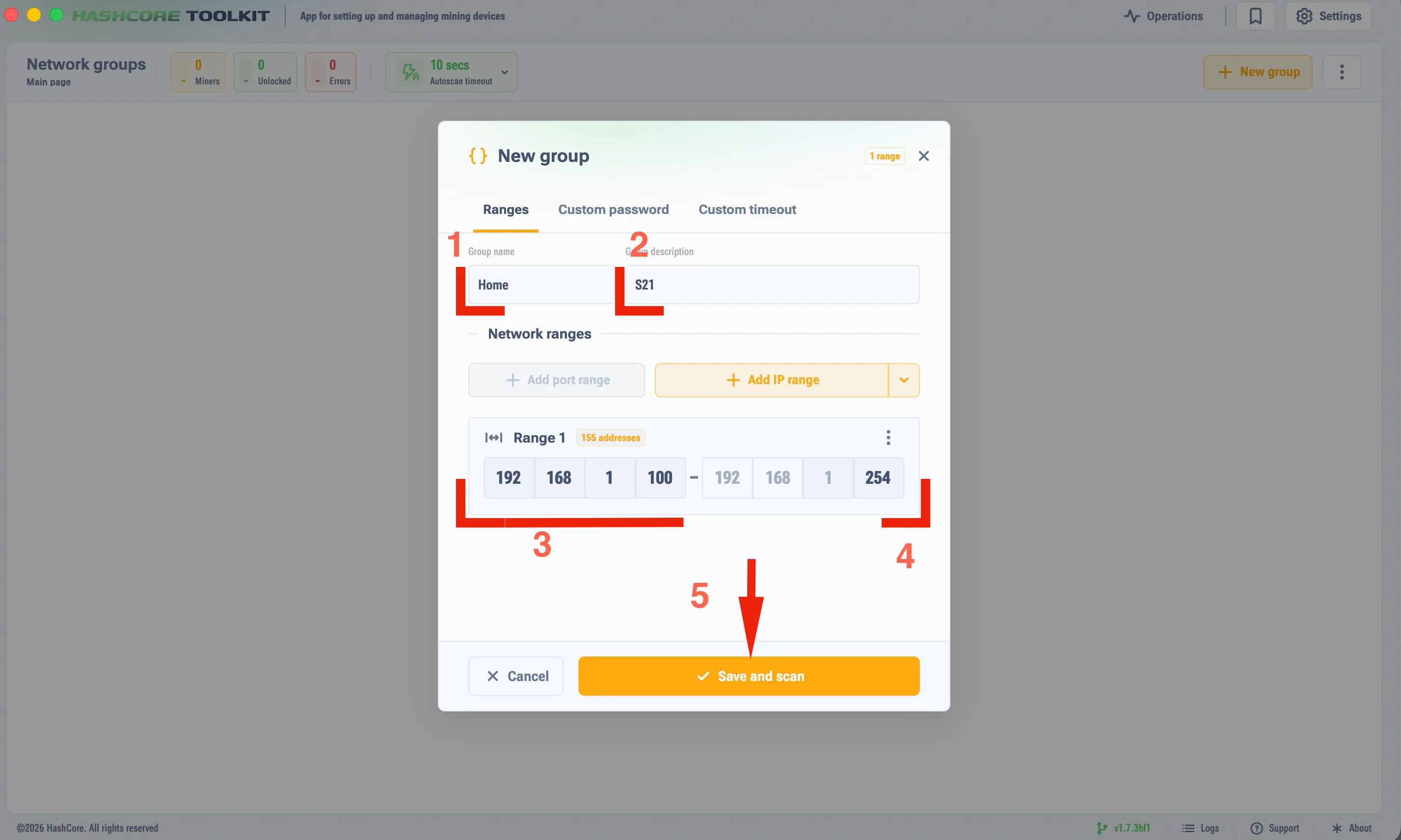
Crea un grupo de rango de IP: indica el nombre en "Group Name", la descripción en "Group description" y el propio rango de IP. Pulsa "Save and scan" y espera a que termine el escaneo de la red.
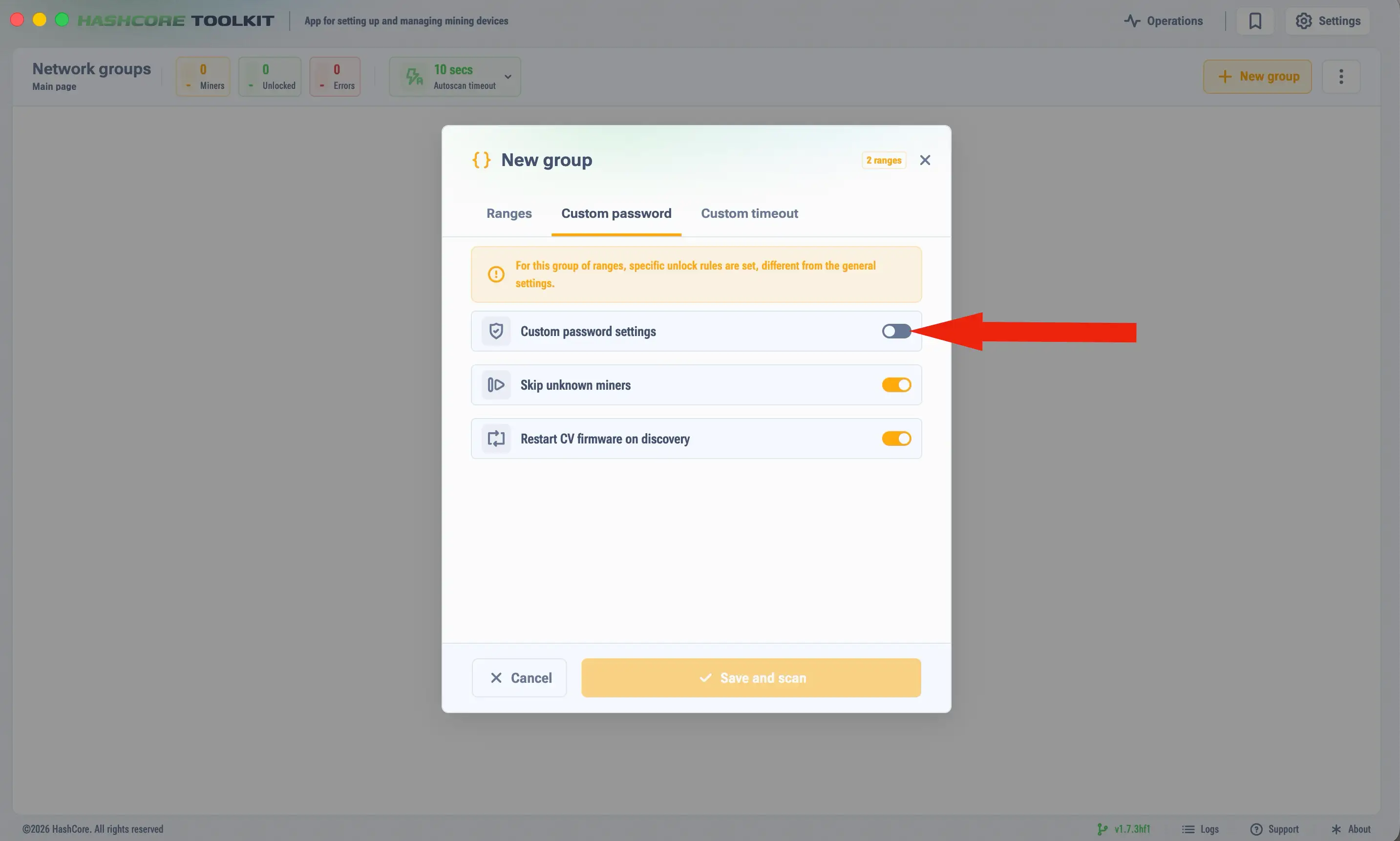
Si cambiaste la contraseña root en los mineros, abre la pestaña "Custom password" y activa "Custom password for unlock device". Si no has cambiado la contraseña de fábrica root, pasa al punto 5 "Open group".
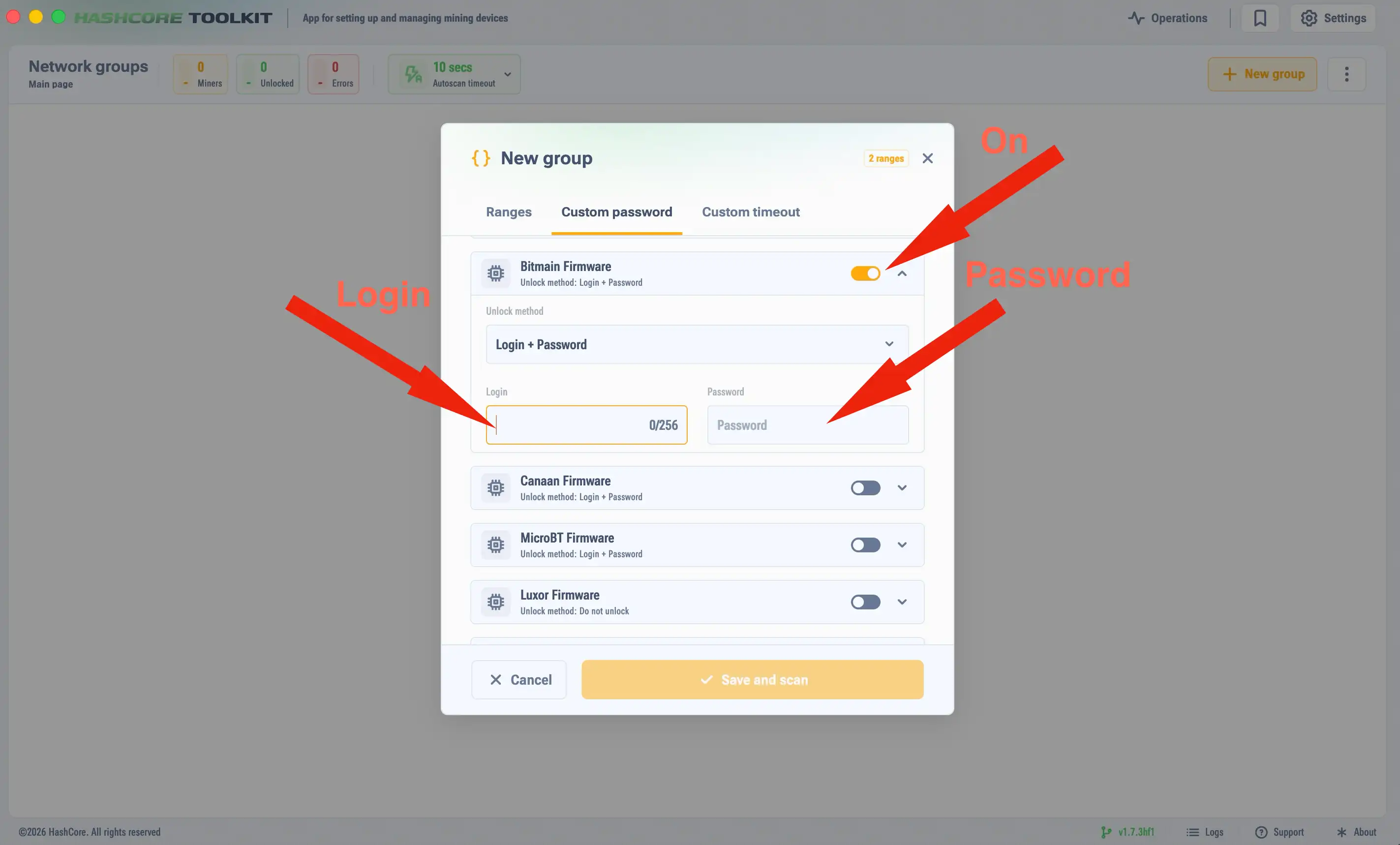
Desplázate hacia abajo, activa "Bitmain firmware" e indica la contraseña del minero en el menú desplegable.
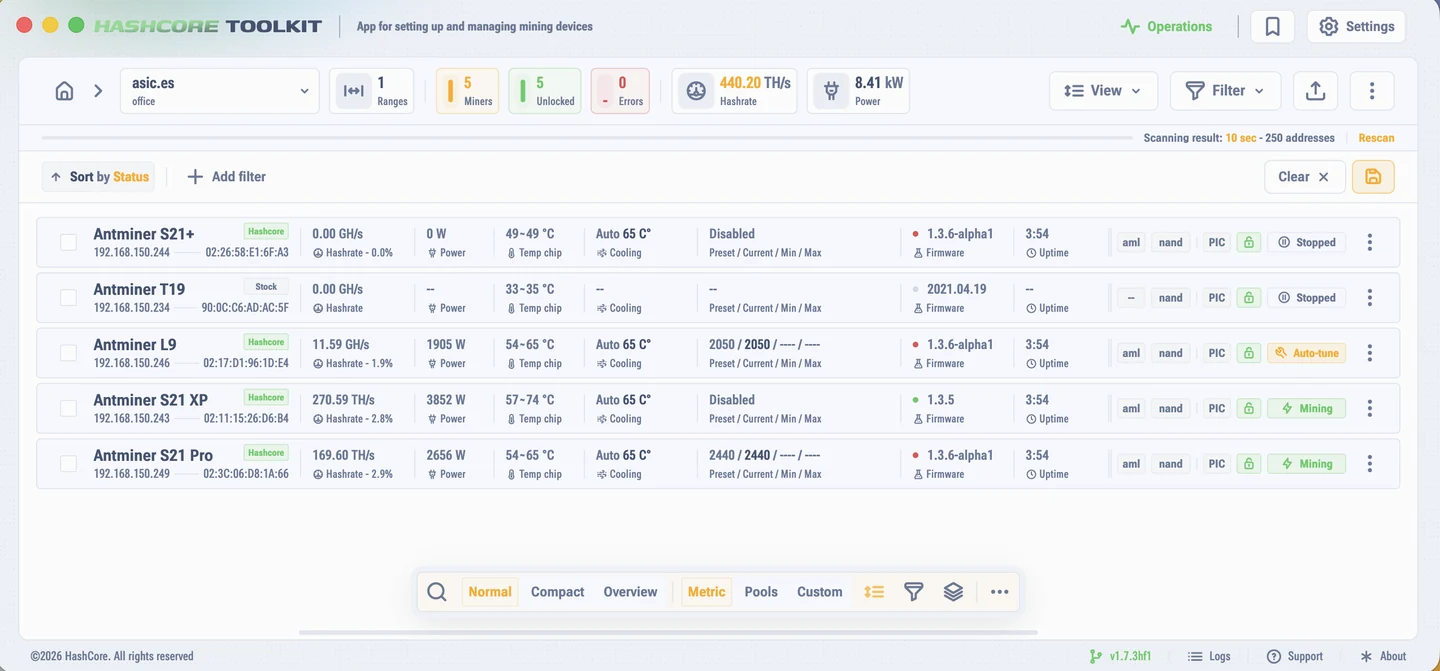
Pulsa "Open group" para ver los mineros encontrados en el rango.
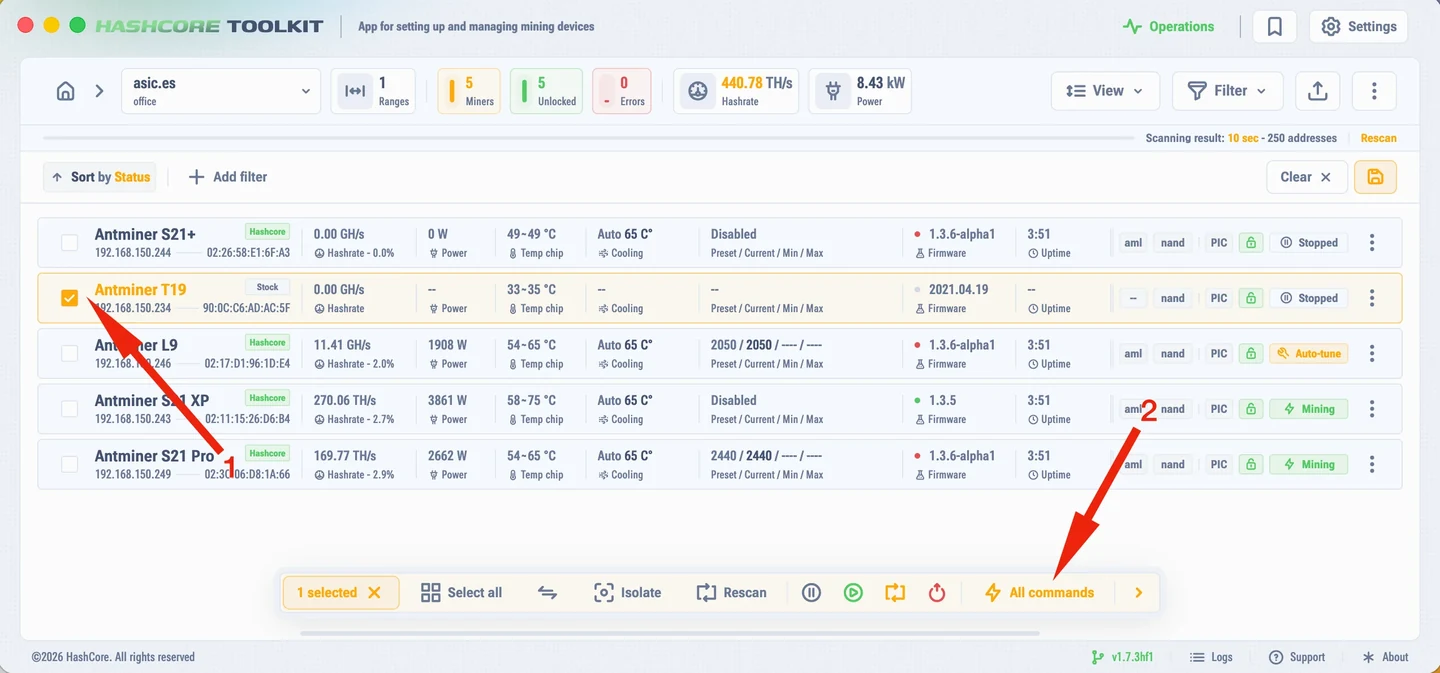
Selecciona el minero que necesitas y abre "Commands".
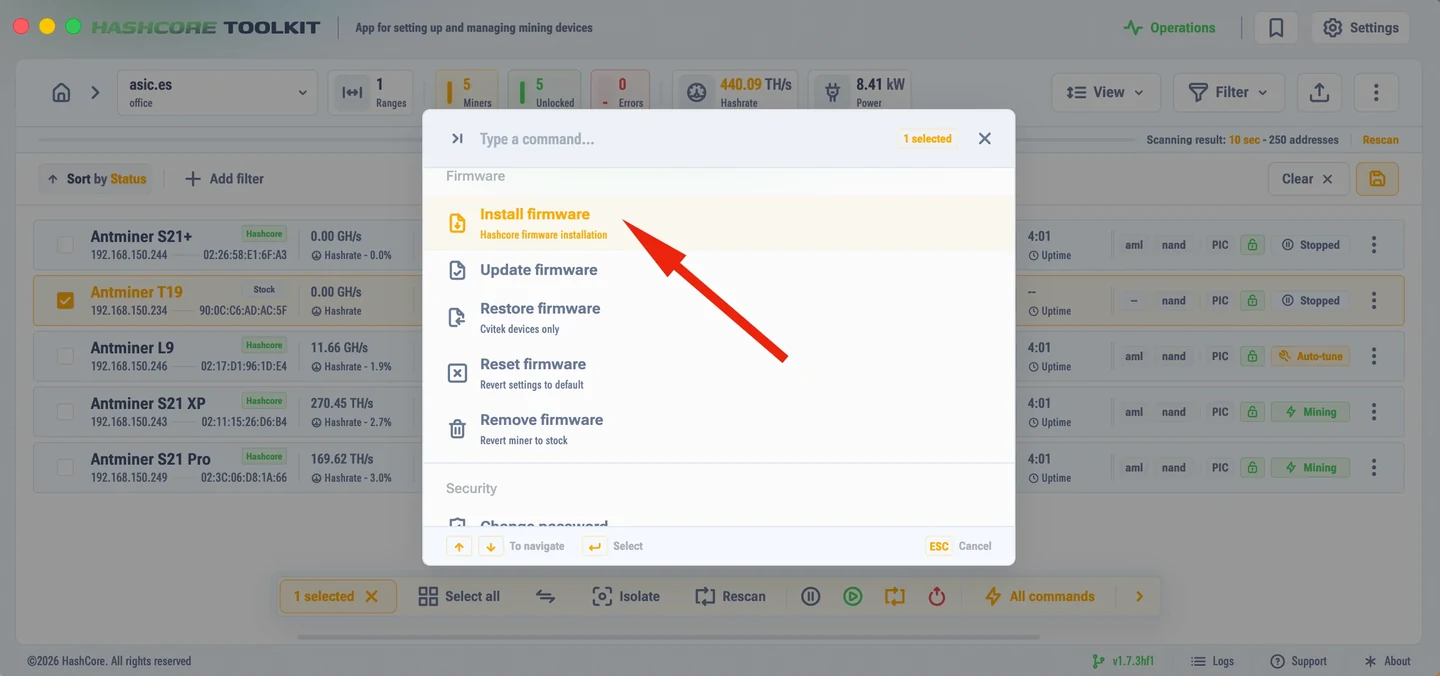
En la página de comandos pulsa "Install the firmware".
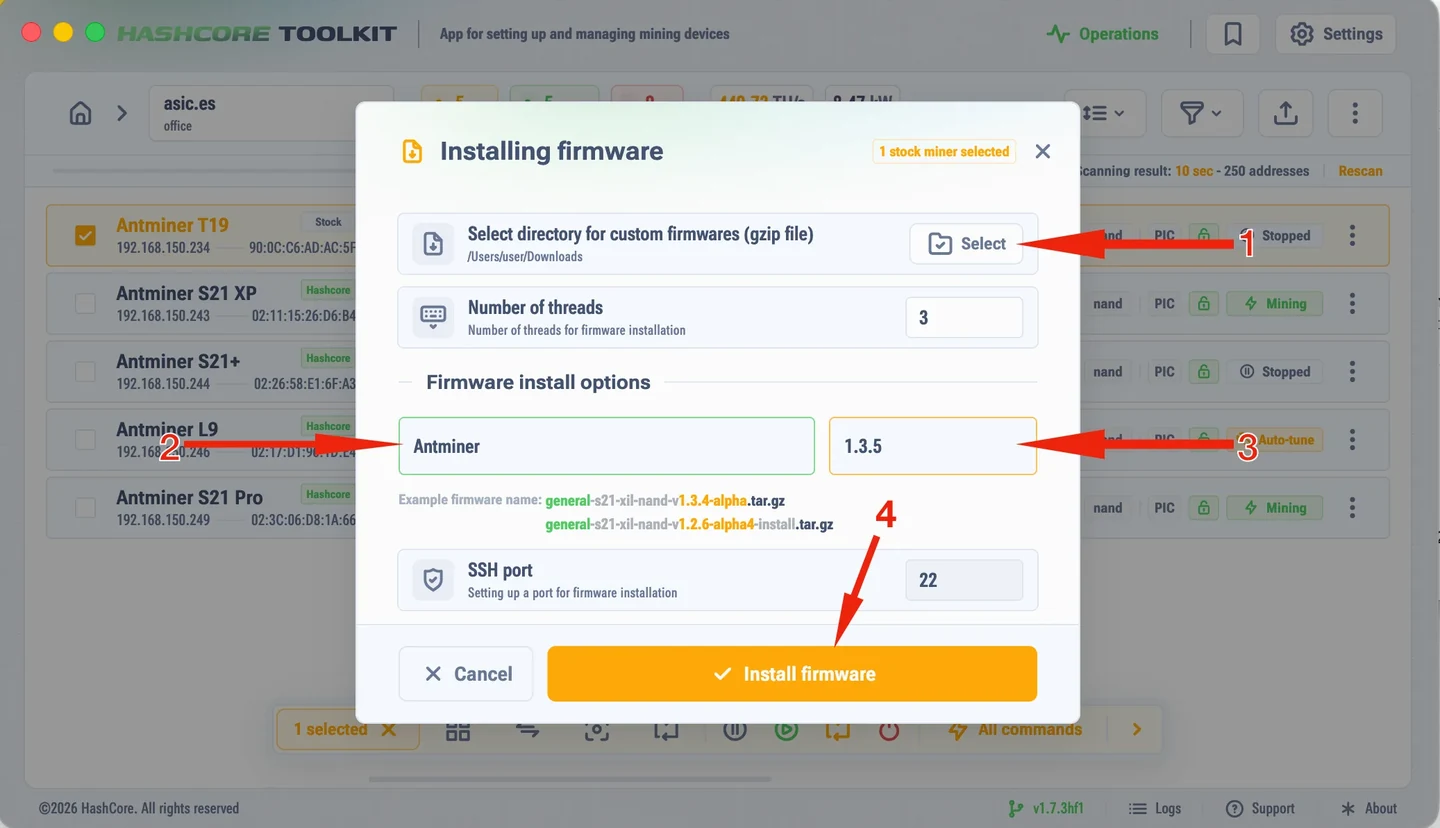
Pulsa "Select" e indica la carpeta con el archivo del firmware. El archivo no se muestra en la lista, es normal, y no hace falta descomprimir el archivo del firmware. Rellena los campos: por ejemplo, para Antminer-t21-aml-nand-v1.3.5-install.tar.gz indica el nombre del firmware antminer y la versión 1.3.5. Pulsa "Install the firmware".
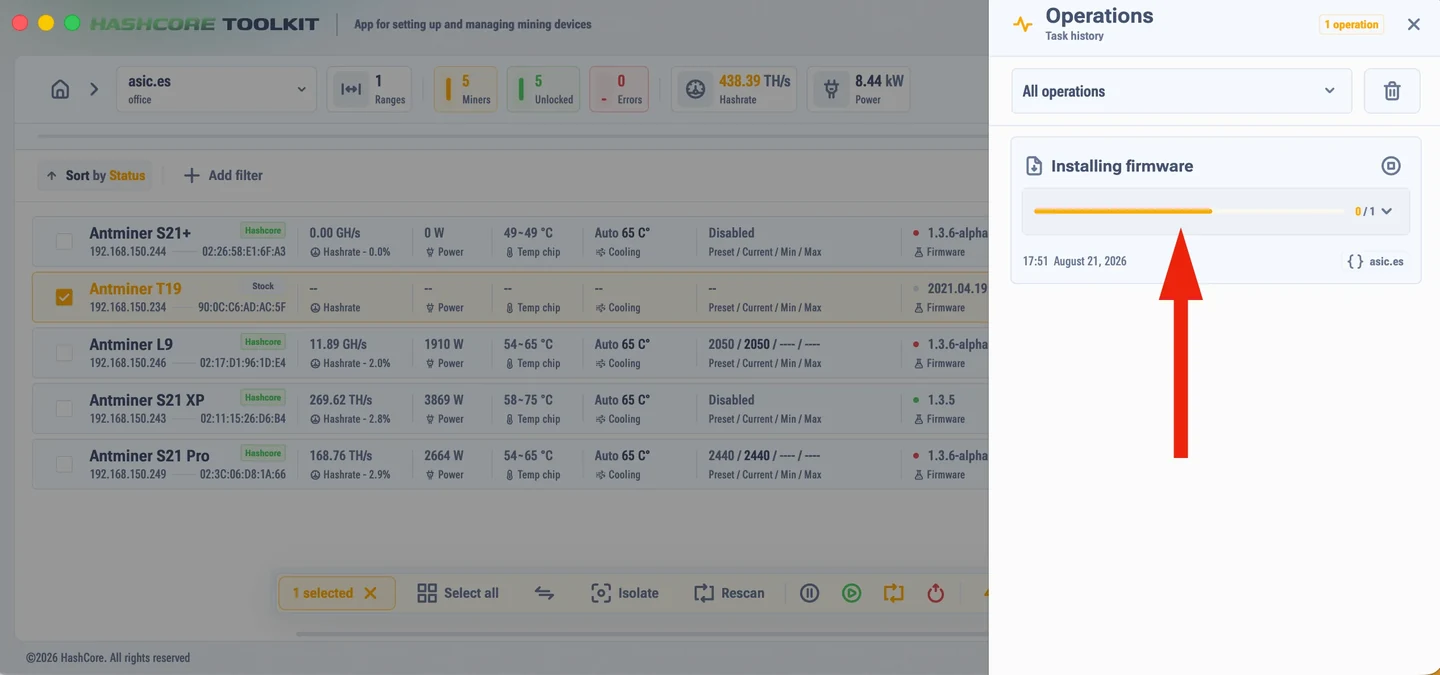
Abre la sección "Operations" y sigue el progreso de la instalación. Si ocurre un error, el Toolkit muestra su descripción.
Instalación en todo un grupo de mineros
Los mismos diez pasos valen para un minero y para cien. La única diferencia es que en el grupo seleccionas no un equipo sino todos los que necesitas, y ejecutas «Install the firmware» una sola vez.
Cómo armar el grupo. Los equipos se añaden por rango de IP o por importación CSV, y luego se agrupan por rack, sala o modelo. Al escanear, el Toolkit detecta la dirección, el modelo y la placa de control de cada minero encontrado.
Una operación, una build. Un archivo de firmware sirve solo para su modelo y su tipo de placa, así que mete en una operación mineros con el mismo modelo y la misma placa. Un parque heterogéneo se flashea en varias pasadas, una por combinación.
Control del proceso. La sección «Operations» muestra el estado de cada equipo, y si algo falla, la descripción del error aparece a su lado. Así se ve de un vistazo qué mineros están listos y cuáles requieren atención.
La configuración también es masiva. Tras el flasheo, el Toolkit reparte pools, workers, contraseñas, acceso SSH y perfiles de potencia desde una plantilla única, clonando la configuración en los equipos seleccionados. Ahí mismo tienes la monitorización de la granja: hashrate, temperaturas y errores en una pantalla.
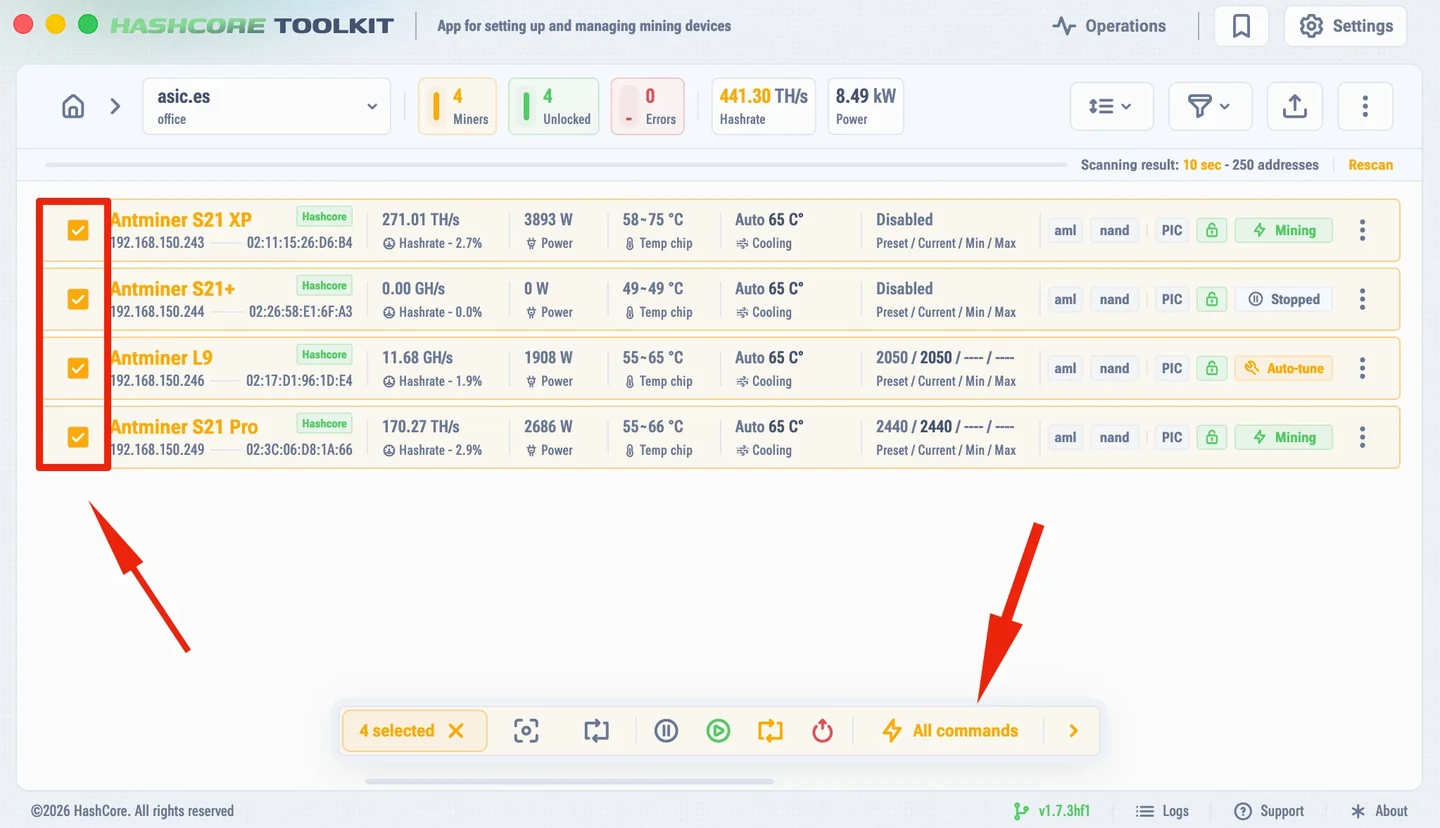
Marca de una vez todos los mineros que necesitas y abre "All commands" una sola vez para todo el grupo.
Qué hacer justo después del flasheo
El firmware está dentro, el minero se ha reiniciado y responde en su IP desde el navegador. La contraseña por defecto de la interfaz web es admin. Cinco minutos de revisión ahora ahorran horas después.
Pools. Migran del firmware de fábrica automáticamente, pero conviene abrir la pestaña «Pools» y confirmar que las direcciones y los workers están ahí. Se respeta la prioridad de pools, el de reserva entra cuando el principal no responde.
Refrigeración. Elige el modo: auto, manual con velocidad de ventilador fija o inmersión. Recomendamos mantener la temperatura objetivo en 65 °C para todos los modelos.
Perfil de potencia. O un preset listo para el hashrate que quieres, o el autotuning, que ajusta frecuencia y voltaje por chip de forma individual. El autotuning tarda de 3 a 4 horas y necesita temperaturas estables sin cambios bruscos, así que es mejor lanzarlo enseguida y no en plena ola de calor.
Seguridad. Cambia la contraseña de administrador por una robusta, con letras, dígitos y caracteres especiales. Si hace falta, cambia el puerto SSH o desactívalo por completo.
Comprobación. En la pestaña de resumen mira el hashrate actual y medio, las temperaturas de las placas, el consumo y el número de errores de hardware. El mapa de chips muestra si hay zonas problemáticas en las placas.
Compatibilidad y casos especiales
Si el firmware de fábrica BITMAIN no se instala con el Toolkit y aparece un error de SSH, instala primero la imagen SD de fábrica para tu modelo y tipo de placa de control, y repite la instalación de AsicBoost.
Errores frecuentes y qué significan
El Toolkit muestra la descripción del error en la propia sección «Operations». Abajo están los que aparecen más a menudo y qué hacer con ellos.
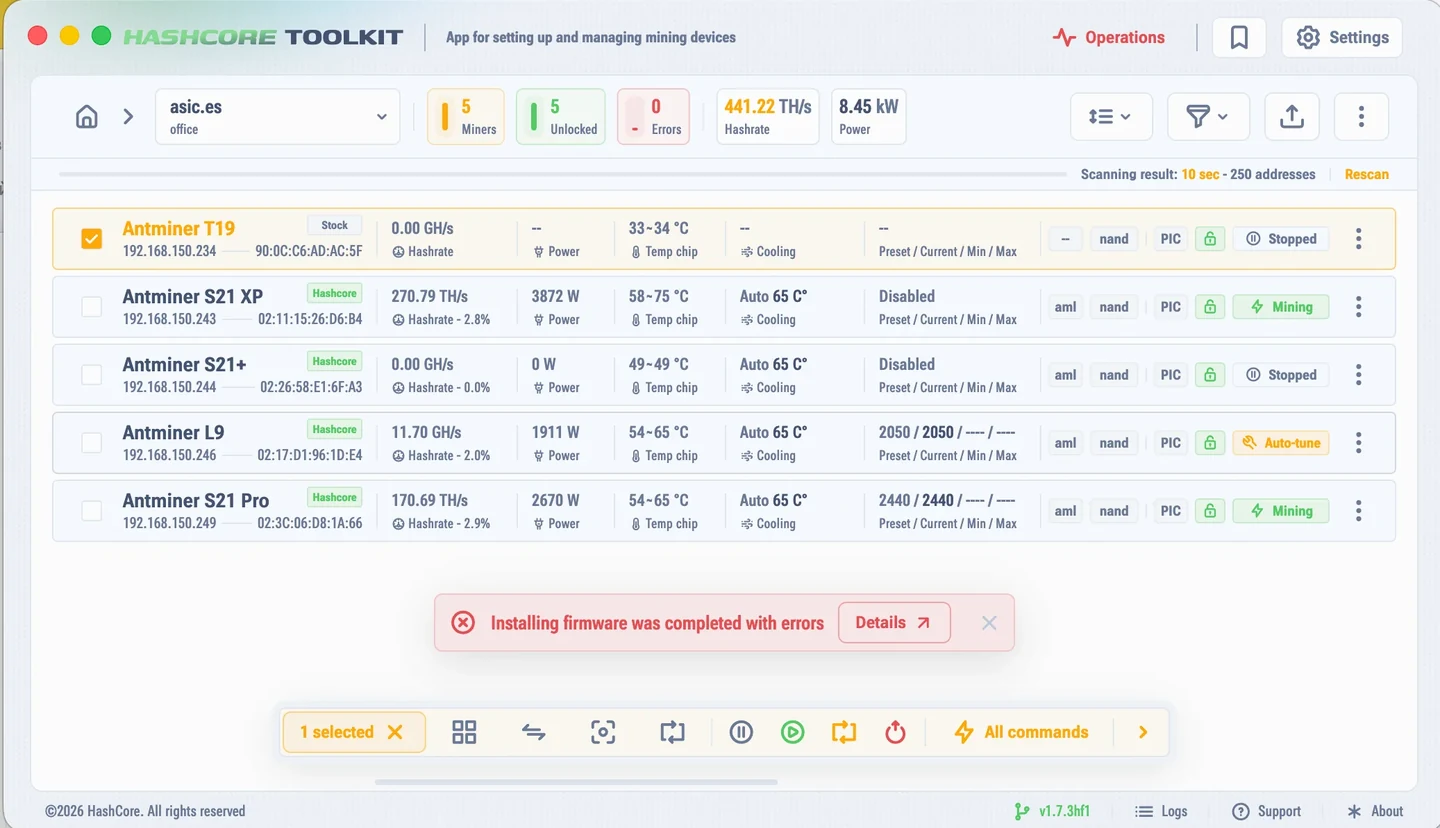
Si la instalación termina con error, Toolkit muestra un aviso y el botón "Details" abre el motivo.
Error de SSH al instalar sobre el firmware de fábrica. Significa que el firmware de fábrica ha cerrado el acceso. Instala la imagen SD de fábrica para tu modelo y tipo de placa de control, y repite la instalación de AsicBoost.
El minero no aparece en el escaneo. Comprueba que su dirección entra en el rango indicado, que la contraseña del minero es correcta y que está activado «Custom password for unlock device» si cambiaste la contraseña root.
La instalación falla en L9, S19k Pro o en una placa AML. Antminer L9 con FR-1.19, Antminer S19k Pro con FR-1.28 y las placas Amlogic (a113d) con firmware de septiembre de 2025 o posterior están cerradas a la vía estándar. Para ellas va primero el desbloqueo AML por UART.
La placa CV volvió a fábrica tras reiniciar. Así se comportan las placas CVitek: el firmware se instala, pero un reinicio o un corte de luz restaura el de fábrica. Se soluciona con Phoenix-scanner o con la opción «Recuperación CV» del Toolkit.
«Dev fee offline». Actualiza el firmware a la versión actual o usa la función «RESOLVE DevFee connection».
Error de sensores de temperatura. Revisa la alimentación, los cables y conectores de las hashboards y la fuente, apaga el minero 10-15 minutos y vuelve a encenderlo. El firmware puede ignorar sensores defectuosos, pero eso es un parche, no una solución.
Error de librería al arrancar el Toolkit. Instala las últimas versiones de Visual C++ Redistributable (x86 y x64) desde el sitio oficial de Microsoft y reinicia la utilidad.
Installing firmware was completed with errors: modelo o tipo de placa equivocados. El archivo del firmware sirve solo para su modelo de minero y su tipo de placa de control. Identifica bien el modelo y la placa, y descarga la build que les corresponde.
Installing firmware was completed with errors: carpeta incorrecta. En la ventana de instalación debe estar la carpeta donde está el archivo del firmware. Cómo elegirla se ve en el paso 8 "Carpeta y campos", punto 1 de la captura.
Installing firmware was completed with errors: nombre o versión del firmware mal escritos. Los campos se rellenan según el nombre del archivo: para Antminer-t21-aml-nand-v1.3.5-install.tar.gz el nombre del firmware es Antminer y la versión 1.3.5. Son los puntos 2 y 3 de la captura del paso 8 "Carpeta y campos".