


Desbloqueo de la placa AML por UART
AsicBoost · Desbloqueo AML
Cómo desbloquear la placa AML por UART
Habilitamos la reversión de firmware en placas Amlogic para instalar AsicBoost.
Esta es una guía para desbloquear las placas de control Amlogic (AML) en mineros Bitmain Antminer. En placas con firmware de fábrica de septiembre de 2025 o posterior, la reversión del firmware por tarjeta SD está bloqueada. Abajo mostramos cómo habilitar el puerto USB de la placa por UART: después podrás bajar el firmware con una imagen SD e instalar AsicBoost. El procedimiento es a nivel de hardware y está pensado para usuarios con experiencia.
Qué modelos necesitan desbloqueo
El desbloqueo por UART no es necesario para todos los mineros, solo para los que cumplen ambas condiciones:
- una placa de control Amlogic (AML);
- firmware de fábrica de septiembre de 2025 o posterior (FR 1.20+), donde la reversión por tarjeta SD está bloqueada.
Suelen ser los modelos más nuevos: Antminer S19 XP, S21 (y variantes), T21, L9.
Si tienes una placa XIL, BB o CV, o el firmware de fábrica es anterior a septiembre de 2025, no hace falta desbloquear: la reversión por imagen SD y la instalación de AsicBoost funcionan directamente. Puedes identificar el tipo de placa en HashCore Toolkit al escanear la red o en la documentación.
Qué necesitas
- Una placa de control AML y una fuente de 12 V.
- Un PC o portátil con Windows.
- Un adaptador USB-UART con los controladores instalados (por ejemplo, Silicon Labs CP2102).
- Un programa de terminal para enviar comandos (por ejemplo, PuTTY).
- Cables puente (Dupont) para conectar el adaptador a los pines de la placa.
- Pinzas o un destornillador fino para puentear el jumper JP2.
- Una tarjeta SD con una imagen de fábrica para bajar el firmware tras el desbloqueo.
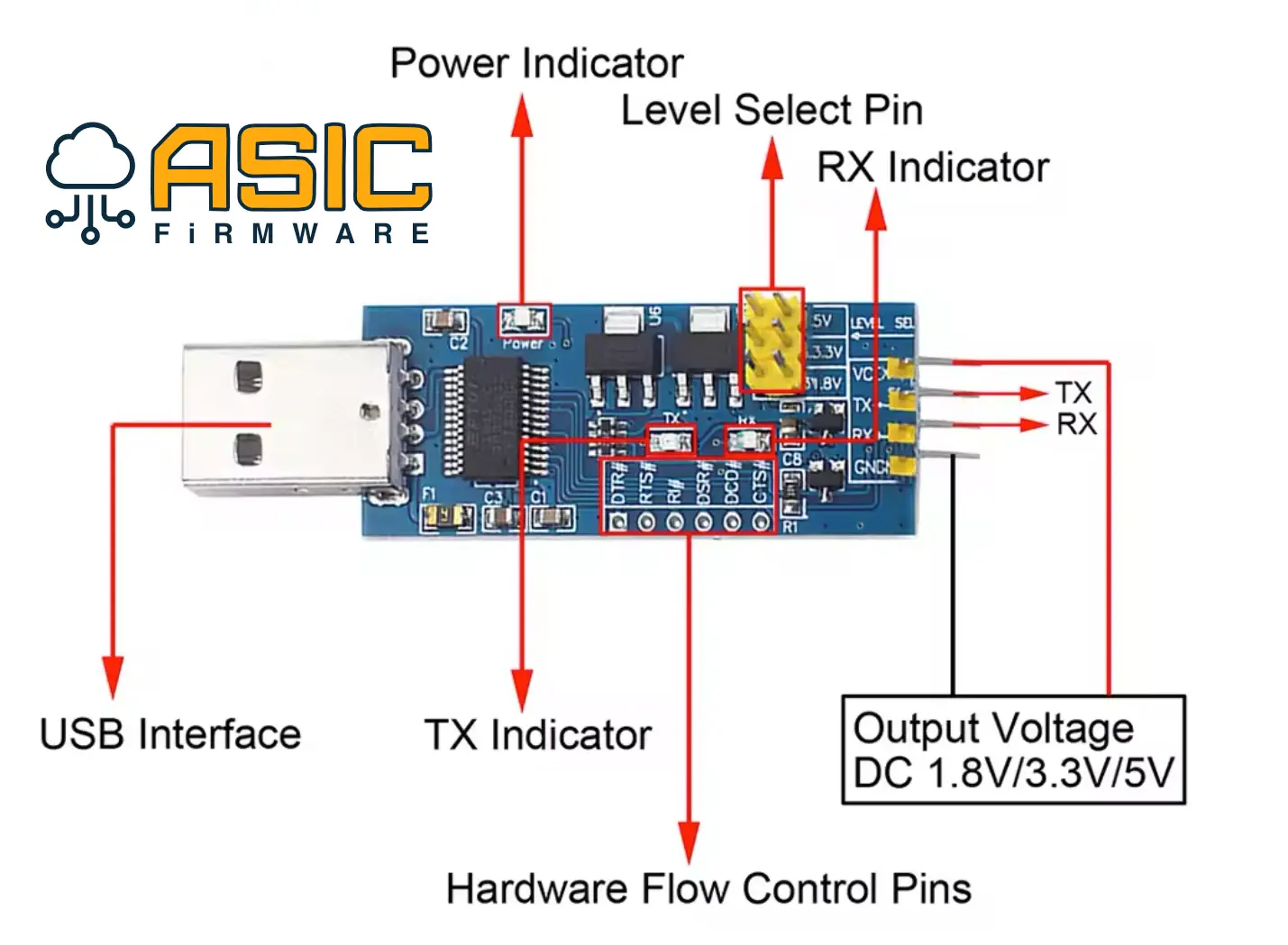
Solo usamos TX, RX y GND, los demás pines no hacen falta.
- Power Indicator: indicador de alimentación de la placa
- Level Select Pin: no se usa; un jumper aplica la tensión de alimentación al pin Output Voltage
- TX Indicator: indicador de señal TX
- RX Indicator: indicador de señal RX
- Hardware Flow Control Pins: no se usan
Desbloqueo paso a paso
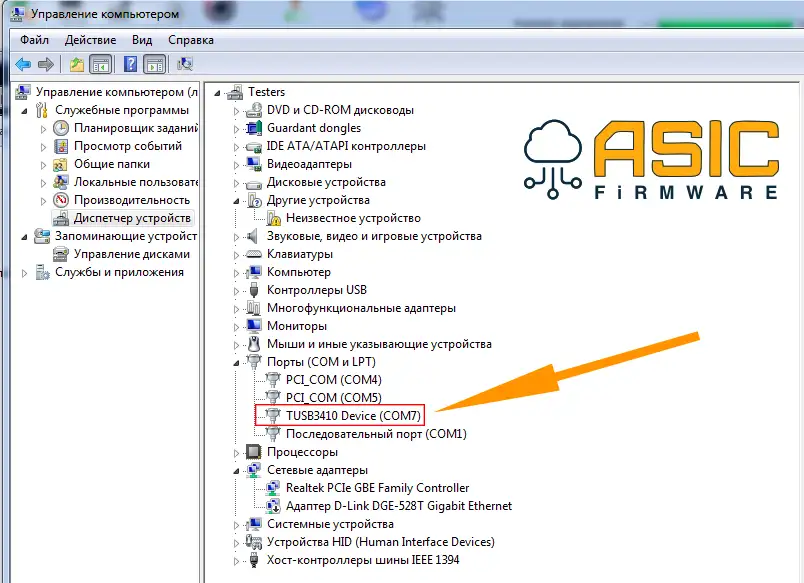
Conecta el adaptador USB-UART al ordenador y comprueba el número de puerto COM asignado en el Administrador de dispositivos (por ejemplo, COM7).
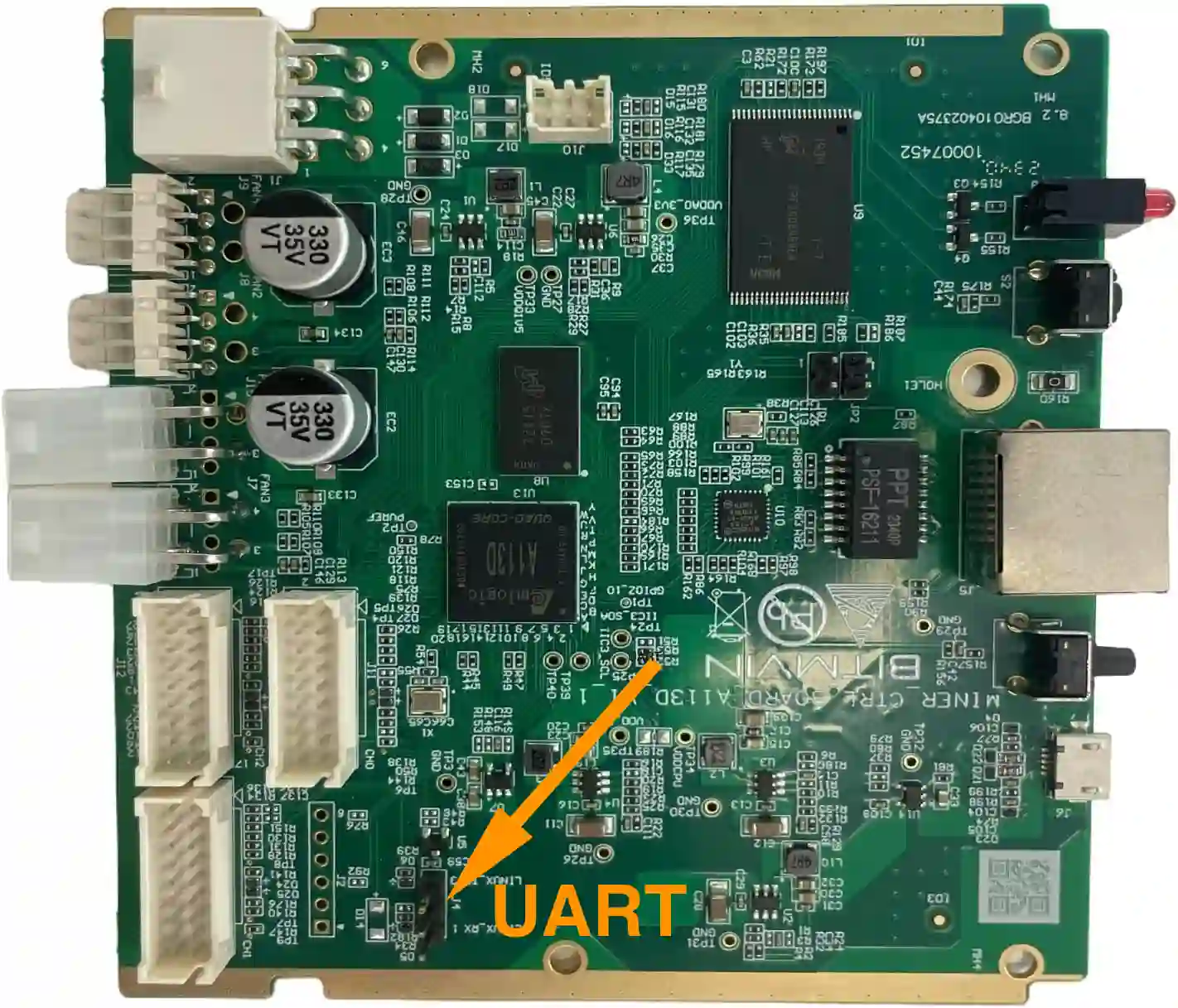
En la placa de control, localiza el conector UART de servicio. Suele ser un grupo de tres pines marcados RX, TX y GND.
Este conector se usa para la conexión serie a la placa: ver el registro de arranque, hacer diagnósticos y recuperar el dispositivo. Antes de conectar, asegúrate de que las marcas de los pines se lean bien para no equivocarte al cablear el adaptador USB-UART.
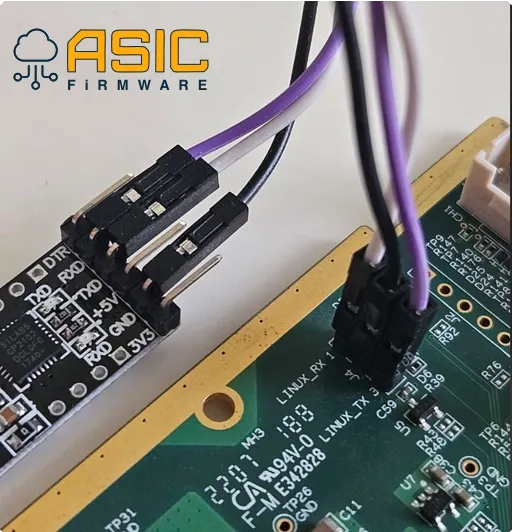
Conecta el adaptador a la placa así:
- GND del adaptador → GND de la placa (tierra / común)
- RXD del adaptador → TX de la placa (transmisión de datos)
- TXD del adaptador → RX de la placa (recepción de datos)
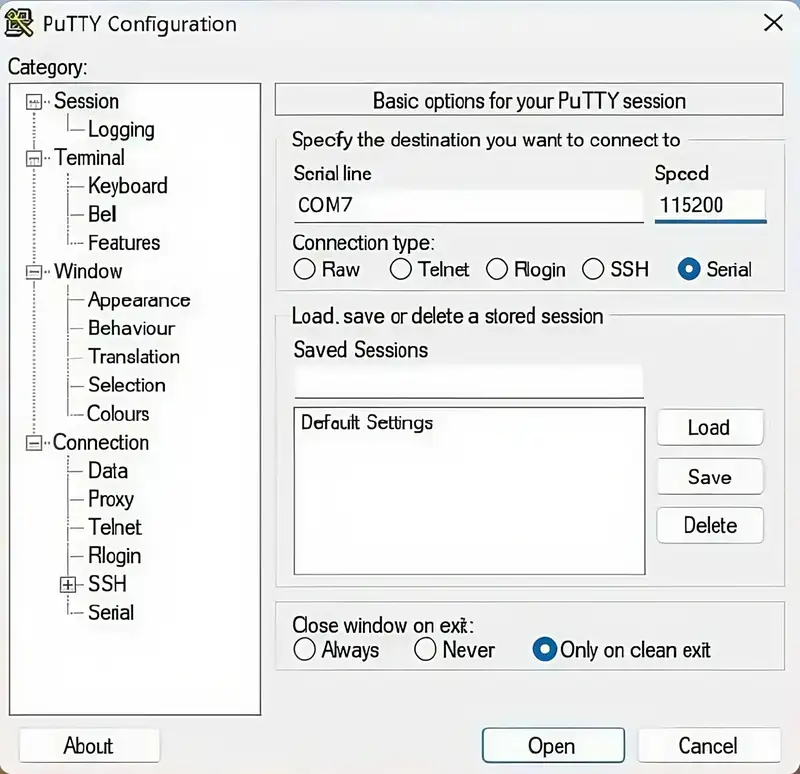
Abre PuTTY y en Connection type elige Serial. Indica el puerto COM al que está conectado el adaptador USB-UART y ajusta la velocidad (Speed / Baud) a 115200.
Deja el resto de parámetros por defecto:
- Data bits: 8
- Stop bits: 1
- Parity: None
- Flow control: None
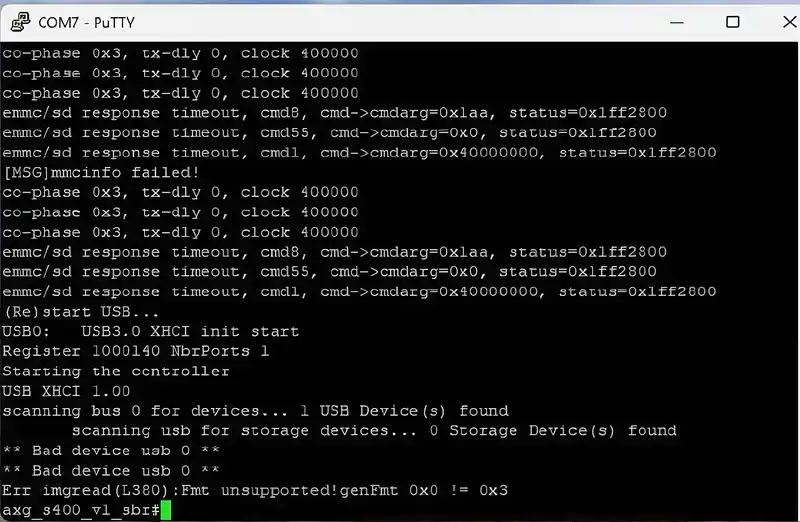
Enciende la placa de control. En el terminal debería aparecer un registro de arranque, esto confirma que el adaptador está bien cableado y que hay comunicación con la placa.
Durante el intercambio de datos, los LED TX y RX del adaptador parpadearán. Esto indica que se están transfiriendo datos entre el adaptador y la placa de control.
Si no aparece el registro de arranque o los LED TX/RX no parpadean, revisa:
- que el adaptador esté bien cableado;
- que todas las conexiones sean firmes;
- los ajustes de PuTTY (puerto COM, velocidad y otros parámetros).
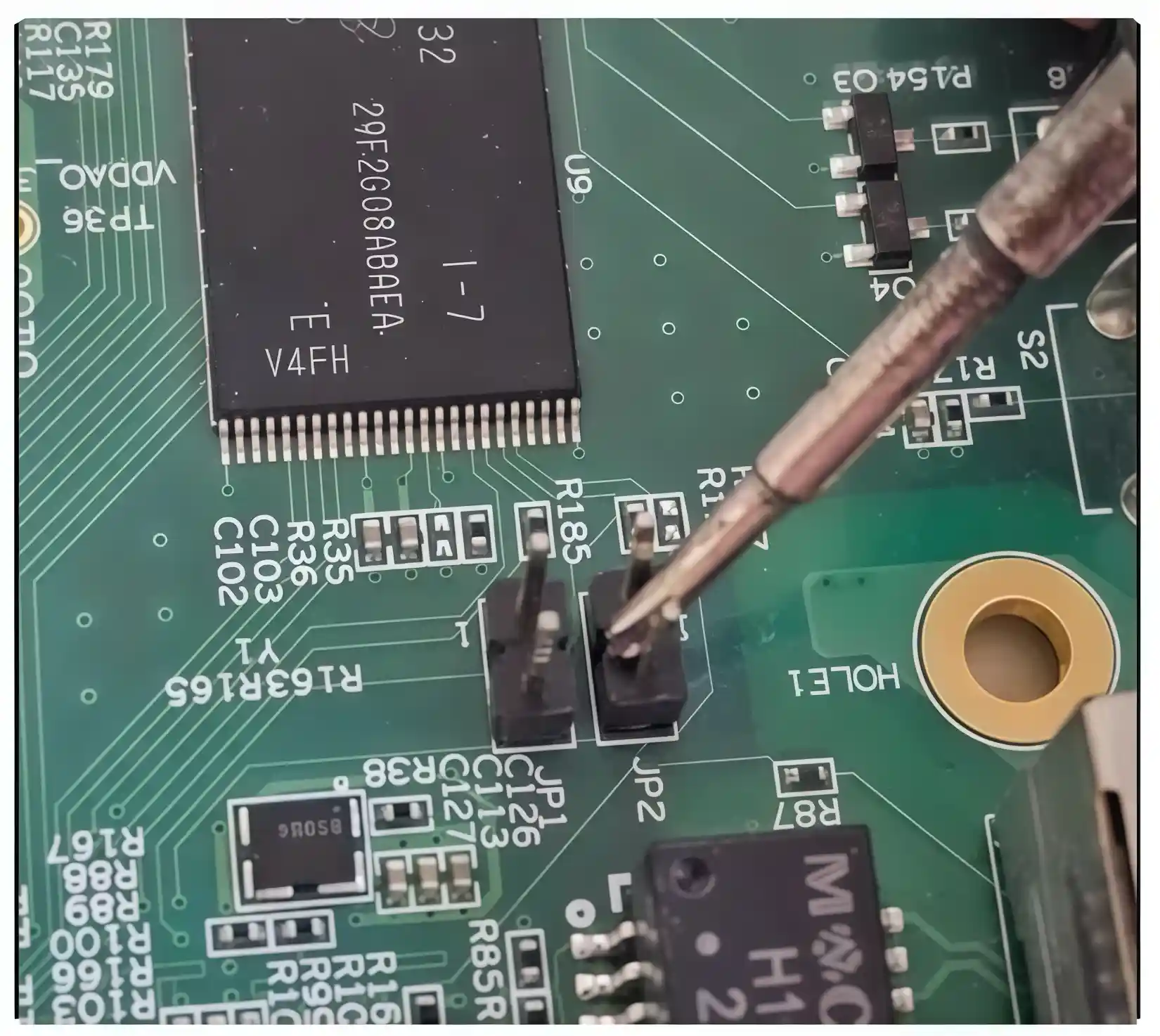
Pon la placa de control en modo de recuperación. Para ello, desconecta por completo su alimentación, localiza el jumper JP2 y puentea con cuidado sus pines con unas pinzas metálicas o un destornillador pequeño.
Asegúrate de que la ventana de PuTTY está activa y luego enciende la placa de control. Mantén el jumper JP2 puenteado hasta que aparezcan las primeras líneas del registro de arranque en el terminal.
En cuanto empiece el arranque, suelta JP2 y pulsa varias veces seguidas la tecla Space. Si se hace bien, el arranque automático se interrumpe y la placa entra en modo U-Boot (ENV).
Si U-Boot no arranca, desconecta la alimentación y repite el procedimiento. En el siguiente encendido, puentea brevemente los pines JP1 o JP2 varias veces para forzar la interrupción del arranque y entrar en U-Boot.
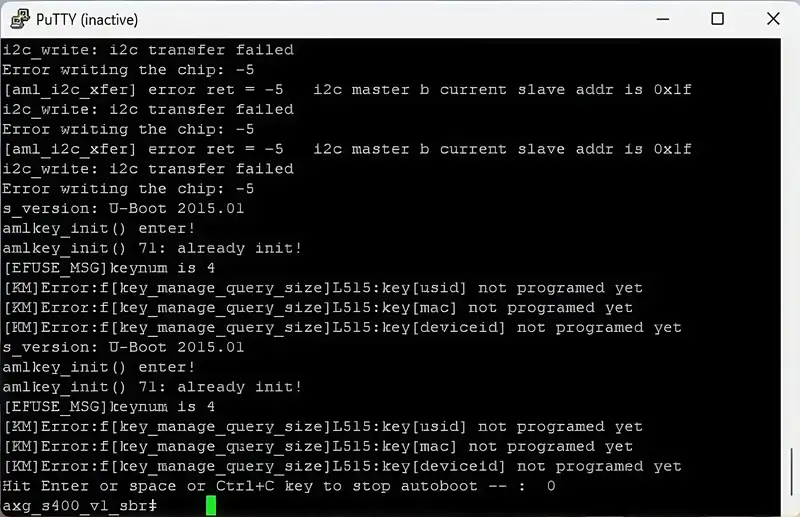
Escribe el comando setenv bitmain_usb_switch 1 y pulsa Enter. Habilita el puerto USB de la placa.
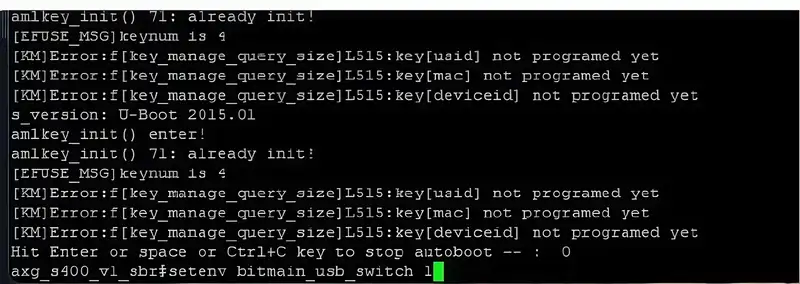
Escribe saveenv y pulsa Enter para guardar el ajuste.
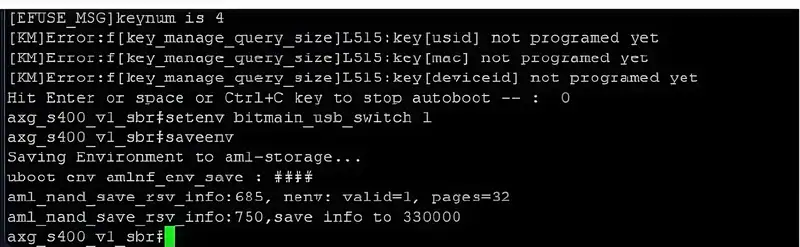
Reinicia la placa de control para que los cambios surtan efecto y el dispositivo arranque con normalidad.
Tras un reinicio correcto puedes pasar a la siguiente fase:
- Baja la versión del firmware de fábrica con una imagen SD preparada.
- Después, instala el firmware AsicBoost siguiendo la guía para tu modelo de minero ASIC.
Si todos los pasos anteriores se hicieron correctamente, la instalación de AsicBoost se completará sin restricciones.
Guía en vídeo: Desbloqueo de la placa AML
Si el puerto no se desbloqueó
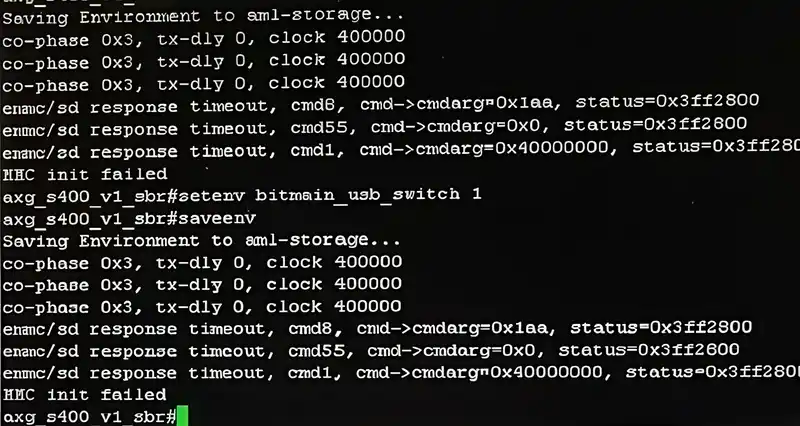
Si el puerto no se desbloqueó y en el terminal sigue apareciendo la línea de comandos de U-Boot, ejecuta los siguientes comandos uno por uno. Tras cada comando pulsa Enter y espera a que termine.
saveenv
setenv bitmain_usb_switch 1
saveenv
Tras ejecutar los comandos correctamente, reinicia la placa de control. En el siguiente arranque el ajuste bitmain_usb_switch quedará guardado y el puerto USB debería funcionar en modo desbloqueado. Si el problema persiste, repite el procedimiento asegurándote de que todos los pasos anteriores se hicieron bien.
Preguntas frecuentes
¿Qué mineros necesitan el desbloqueo AML?
¿Es obligatorio desbloquear la placa?
¿Se puede hacer sin UART?
¿Puede dañar la placa?
¿Qué ajustes usar en PuTTY?
¿Qué hacer tras el desbloqueo?
Ayuda
¿La placa no se desbloquea?
Escribe a soporte: te indicamos el pinout de tu placa, revisamos contigo la salida del terminal y te acompañamos hasta tener el firmware instalado. Respondemos en ruso, inglés y español.