


Разблокировка платы AML через UART
AsicBoost · Разблокировка AML
Возвращаем доступ к плате управления AML своими силами
Включаем откат прошивки на платах Amlogic, чтобы поставить AsicBoost.
Это руководство по разблокировке контрольных плат Amlogic (AML) на майнерах Bitmain Antminer. На платах со стоковой прошивкой от сентября 2025 года и новее откат версии через SD-карту заблокирован. Ниже показано, как через UART включить USB-порт платы: после этого можно понизить прошивку через SD-образ и установить AsicBoost. Процедура аппаратная и рассчитана на опытных пользователей.
Каким моделям нужна разблокировка
Разблокировка через UART нужна не всем майнерам, а только тем, у которых совпадают оба условия:
- плата управления Amlogic (AML);
- стоковая прошивка от сентября 2025 года и новее (FR 1.20+), где откат через SD-карту заблокирован.
Обычно это новые модели: Antminer S19 XP, S21 (и модификации), T21, L9.
Если у вас плата XIL, BB или CV либо сток выпущен до сентября 2025 года, разблокировка не нужна: откат через SD-образ и установка AsicBoost работают напрямую. Тип платы можно определить в HashCore Toolkit при сканировании сети или по документации.
Что понадобится
- Плата управления AML и блок питания 12 В.
- Компьютер или ноутбук на Windows.
- USB-UART адаптер с установленными драйверами (например, Silicon Labs CP2102).
- Терминальная программа для отправки команд (например, PuTTY).
- Провода-перемычки (Dupont) для соединения адаптера с контактами платы.
- Пинцет или тонкая отвёртка для замыкания перемычки JP2.
- SD-карта со стоковым образом для отката версии прошивки после разблокировки.
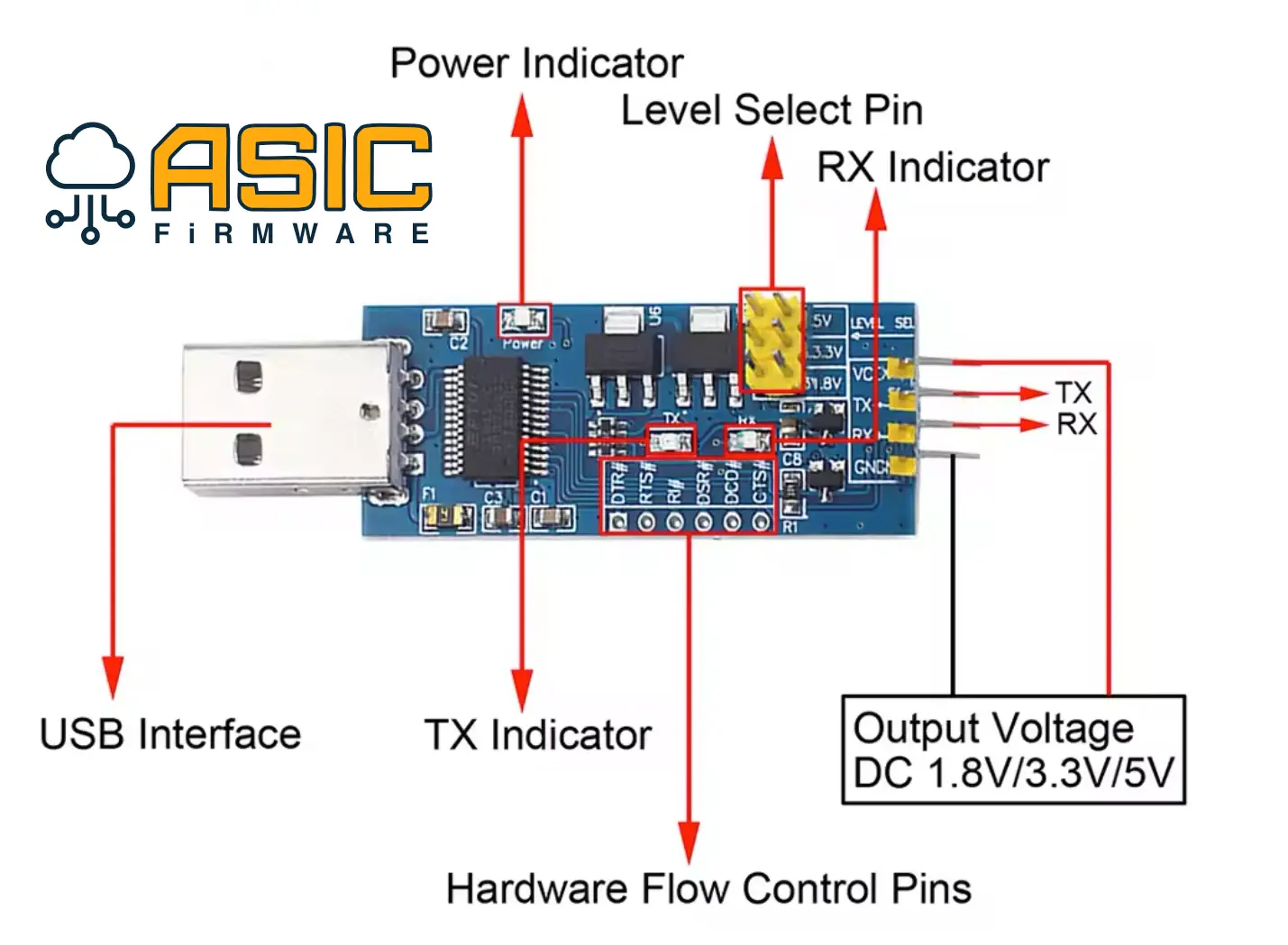
Используем только TX, RX и GND, остальные контакты не понадобятся.
- Power Indicator: индикатор питания платы
- Level Select Pin: не используем; перемычкой задаётся напряжение питания на контакте Output Voltage
- TX Indicator: индикатор сигнала TX
- RX Indicator: индикатор сигнала RX
- Hardware Flow Control Pins: не используем
Пошаговая разблокировка
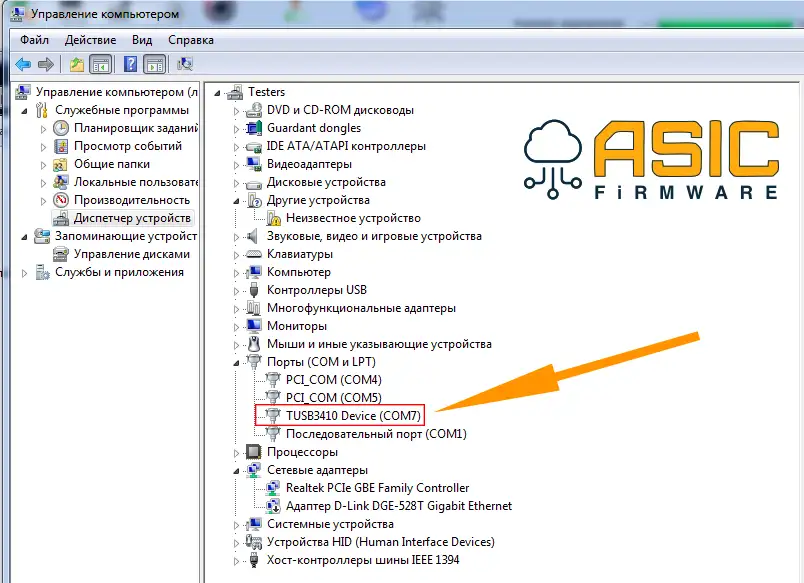
Подключите USB-UART адаптер к компьютеру и в диспетчере устройств посмотрите номер назначенного COM-порта (например, COM7).
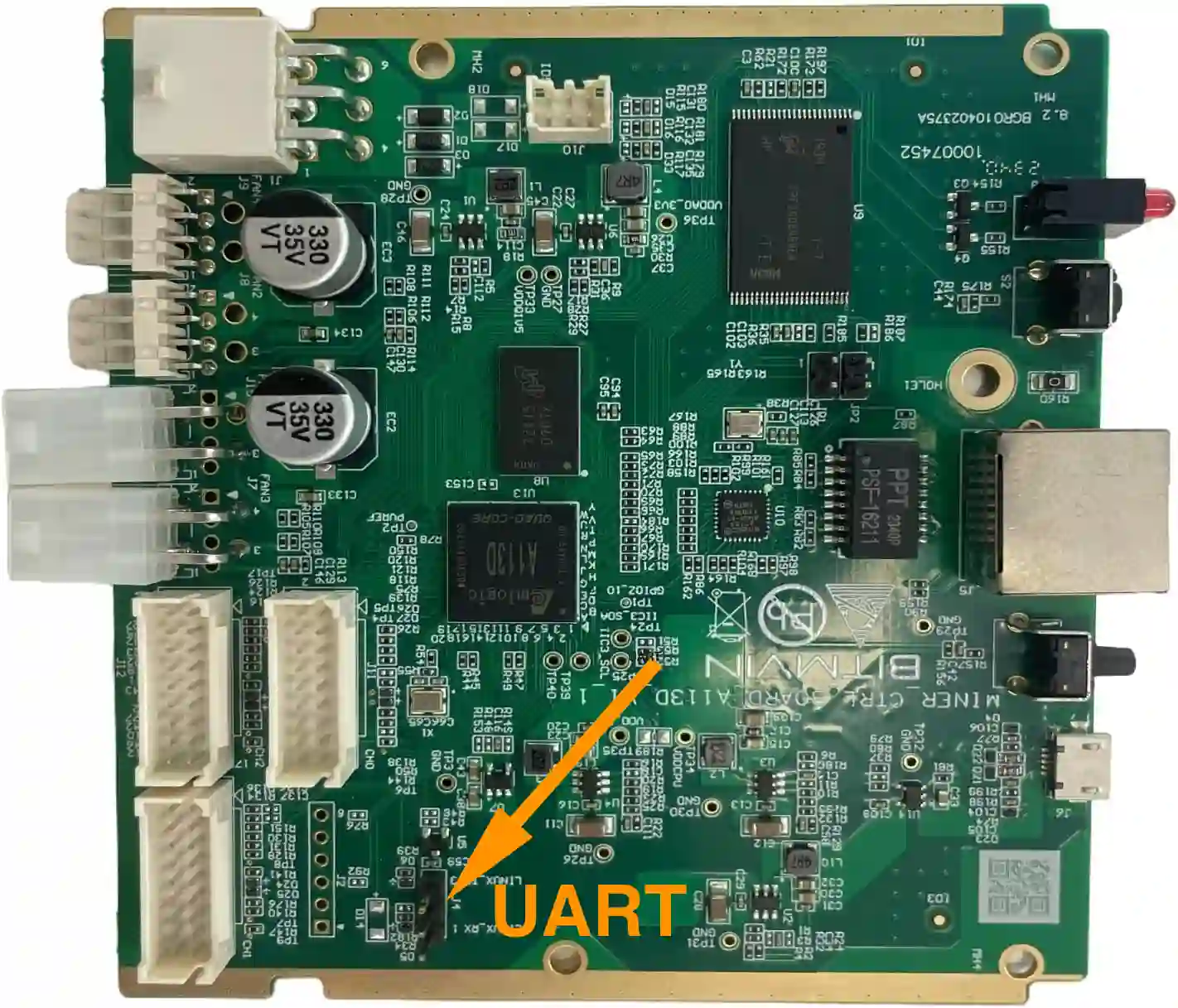
На контрольной плате найдите сервисный разъём UART. Обычно он представляет собой группу из трёх контактов, подписанных RX, TX и GND.
Именно через этот разъём выполняется последовательное подключение к плате для просмотра журнала загрузки, диагностики и восстановления устройства. Перед подключением убедитесь, что маркировка контактов хорошо читается, чтобы избежать ошибок при подключении USB-UART адаптера.
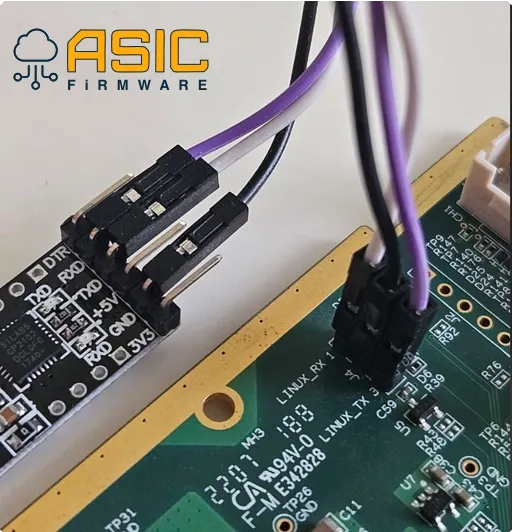
Соедините адаптер с платой по схеме:
- Адаптер GND → Плата GND (Земля/общий провод)
- Адаптер RXD → Плата TX (Передача данных)
- Адаптер TXD → Плата RX (Приём данных)
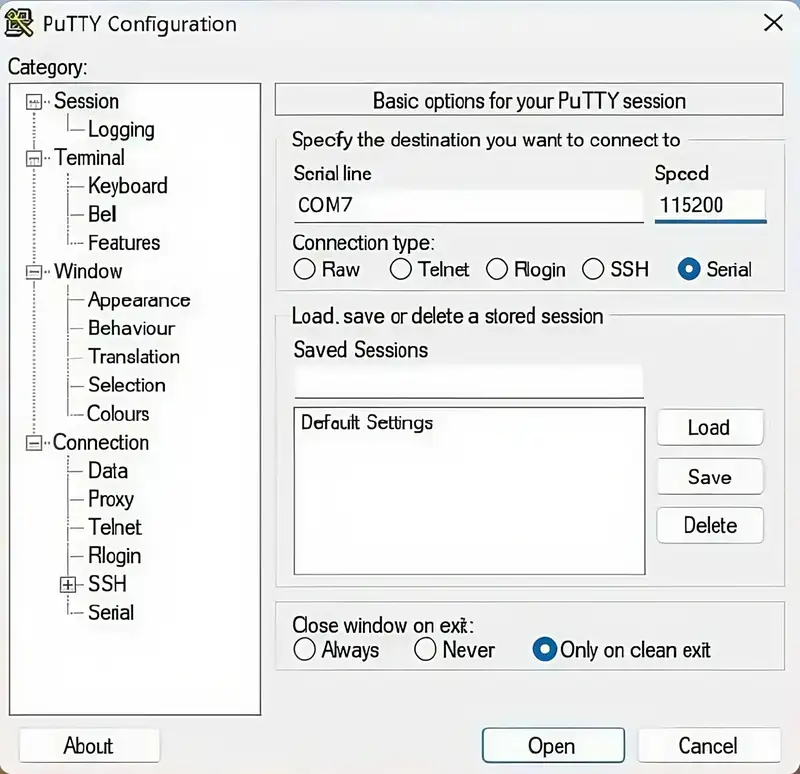
Запустите PuTTY и в разделе Connection type выберите Serial. Укажите COM-порт, к которому подключен USB-UART адаптер, затем установите скорость передачи данных (Speed / Baud) 115200.
Остальные параметры оставьте по умолчанию:
- Data bits: 8
- Stop bits: 1
- Parity: None
- Flow control: None
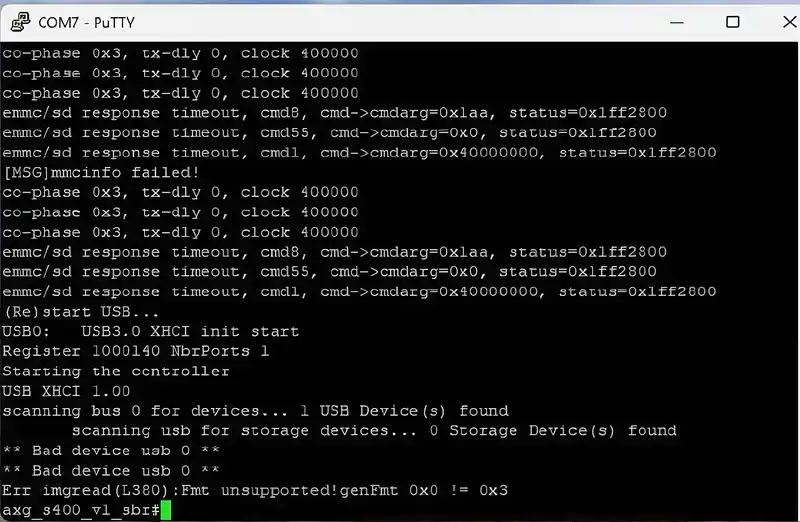
Включите питание контрольной платы. В окне терминала должен появиться журнал загрузки, это подтверждает, что адаптер подключен правильно и связь с платой установлена.
Во время обмена данными светодиодные индикаторы TX и RX на адаптере будут мигать. Это означает, что между адаптером и контрольной платой осуществляется передача данных.
Если журнал загрузки не появляется или индикаторы TX/RX не мигают, проверьте:
- правильность подключения адаптера;
- надёжность всех соединений;
- настройки программы PuTTY (COM-порт, скорость передачи данных и другие параметры).
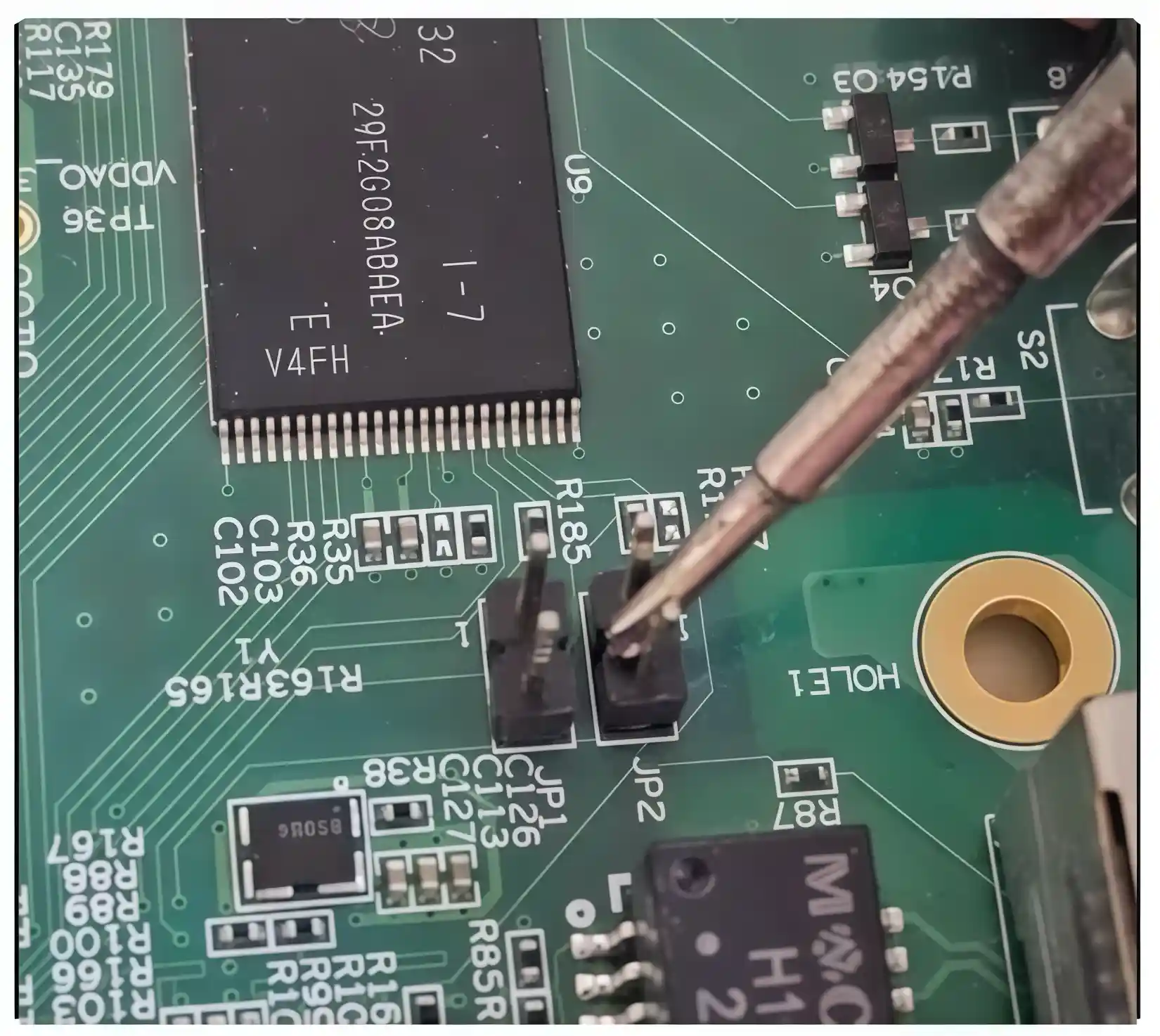
Переведите контрольную плату в режим восстановления. Для этого полностью отключите её питание, затем найдите перемычку JP2 и аккуратно замкните её контакты с помощью металлического пинцета или небольшой отвёртки.
Убедитесь, что окно PuTTY активно, затем подайте питание на контрольную плату. Удерживайте перемычку JP2 замкнутой до появления первых строк журнала загрузки в терминале.
Как только начнётся загрузка, отпустите JP2 и сразу несколько раз нажмите клавишу Space. Если всё выполнено правильно, автоматическая загрузка будет прервана, и плата перейдёт в режим U-Boot (ENV).
Если загрузка U-Boot не началась, отключите питание и повторите процедуру. Во время следующего включения кратковременно замкните контакты JP1 или JP2 несколько раз, чтобы принудительно прервать процесс загрузки и войти в режим U-Boot.
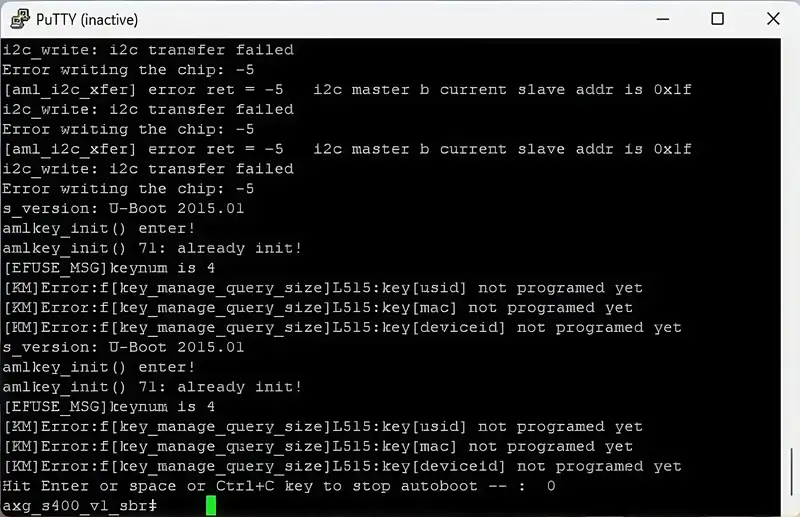
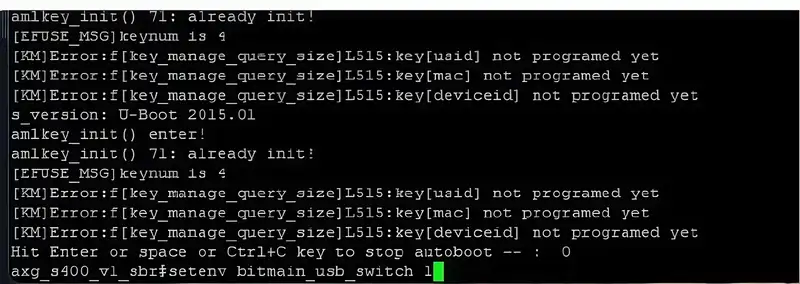
Введите команду setenv bitmain_usb_switch 1 и нажмите Enter. Она включает USB-порт платы.
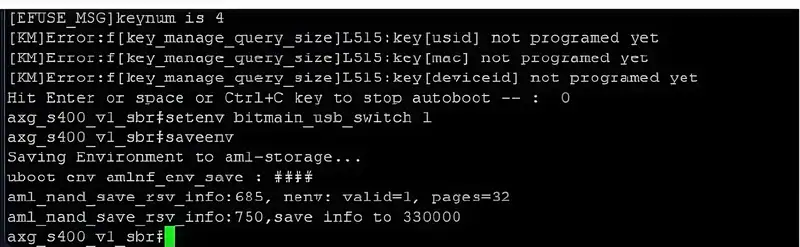
Введите saveenv и нажмите Enter, чтобы сохранить настройку.
Перезагрузите контрольную плату, чтобы изменения вступили в силу и устройство загрузилось в штатном режиме.
После успешной перезагрузки можно переходить к следующему этапу:
- Выполните понижение версии заводской прошивки с помощью подготовленного SD-образа.
- После завершения процедуры установите прошивку AsicBoost, следуя инструкции для вашей модели ASIC-майнера.
Если все предыдущие шаги были выполнены корректно, установка прошивки AsicBoost пройдёт без ограничений.
Видеоинструкция: Разблокировка платы AML
Если порт не разблокировался
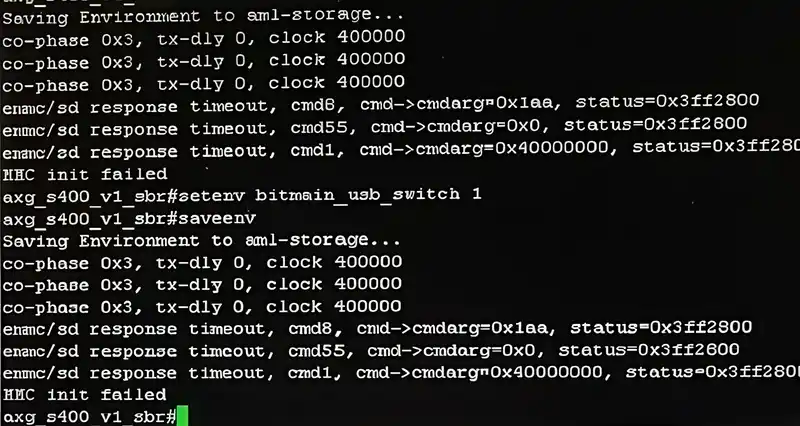
Если разблокировать порт не удалось и в терминале по-прежнему отображается командная строка U-Boot, выполните следующие команды по очереди. После ввода каждой команды нажимайте Enter и дождитесь её выполнения.
saveenv
setenv bitmain_usb_switch 1
saveenv
После успешного выполнения команд перезагрузите контрольную плату. При следующем запуске настройка bitmain_usb_switch будет сохранена, и USB-порт должен работать в разблокированном режиме. Если проблема сохраняется, повторите процедуру, убедившись, что все предыдущие шаги инструкции были выполнены корректно.
Частые вопросы
Каким майнерам нужна разблокировка AML?
Обязательно ли разблокировать плату?
Можно ли обойтись без UART?
Не повредит ли это плату?
Какие настройки указать в PuTTY?
Что делать после разблокировки?
Помощь
Не получается разблокировать плату?
Напишите в поддержку: подскажем распиновку под вашу плату, разберём вывод терминала и поможем довести дело до установленной прошивки. Отвечаем на русском, английском и испанском.