


Установка прошивки AsicBoost на Antminer
Установка прошивки: порядок, ограничения, риски
Начиная с версии 1.2.7 способ установки один: запись в NAND через HashCore Toolkit. SD-карта осталась инструментом восстановления и отката, но не установки.
Что проверить до начала
- Модель асика и её спецификацию, включая количество чипов. У S19 бывают версии на 76, 88, 120 и 126 чипов, и это разные файлы.
- Тип контрольной платы.
- Дату выпуска стоковой прошивки. От неё зависит, поставится ли прошивка вообще.
- Асик должен быть в сети, его адрес известен. Найти его помогут Advanced IP Scanner, Angry IP Scanner или сам Toolkit.
Совместимость по дате стоковой прошивки
| Сток на асике | Что делать |
|---|---|
| До 28 февраля 2024 | Ставится напрямую |
| С марта по ноябрь 2024 | Сначала откат через SD-карту, затем установка |
| С 1 декабря 2024 по 28 сентября 2025 | Ставится напрямую |
| С 29 сентября 2025 и новее, платы xil, bb, cv | Откат через SD-карту стандартным способом |
| С 29 сентября 2025 и новее, платы aml (FR 1.20 и новее) | Только аппаратная разблокировка по UART |
Образы заводских прошивок для отката лежат на странице стоковых прошивок Bitmain, там же указаны версии и контрольные суммы.
Установка через HashCore Toolkit
Toolkit сканирует сеть, сам определяет модели и типы плат и заливает прошивку сразу на группу асиков. Для одного устройства он тоже удобнее веб-интерфейса, потому что не даст выбрать файл не от той платформы.
- Скачайте и установите HashCore Toolkit на компьютер в той же сети, где стоят асики.
- Создайте сетевую группу и добавьте диапазон адресов. Можно вписать руками, можно импортировать список из CSV.
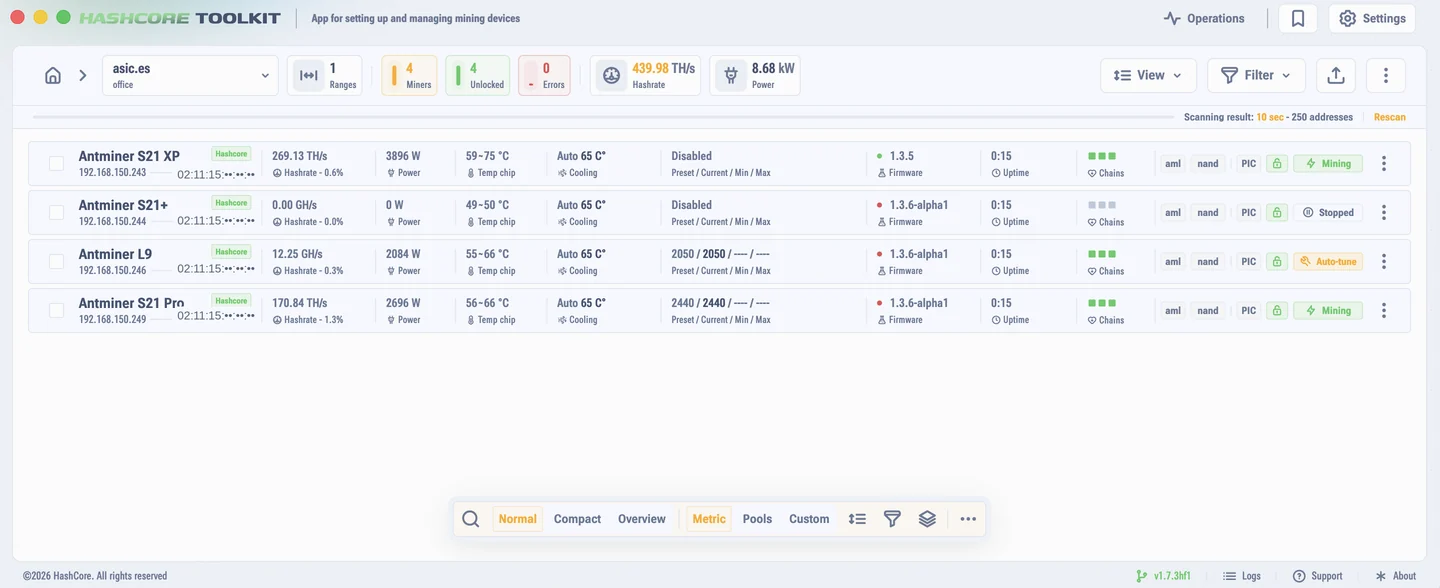
- Откройте группу и дождитесь окончания сканирования. В списке появятся модель, тип платы и текущая версия прошивки по каждому асику.
- Отметьте нужные устройства. Для проверки начните с одного, а не со всей стойки.
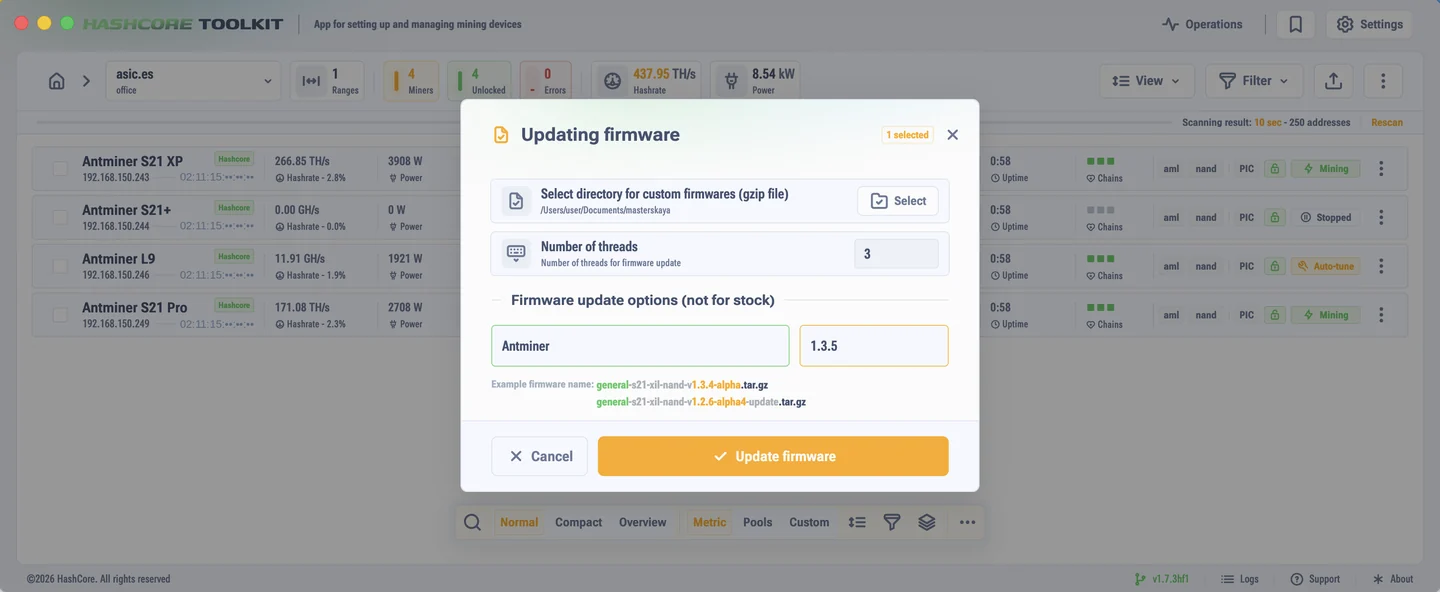
- В нижней панели откройте «Все операции», выберите «Установка прошивки», укажите папку с файлами.
- Toolkit подставит версию и имя сборки из выбранной папки. Сверьте, что платформа совпадает, и нажмите «Установить прошивку».
Обновление из веб-интерфейса
Когда прошивка уже стоит, обновлять её проще из самого асика. Кнопка «Центр обновлений» внизу левого меню, если её не видно, откройте меню тремя полосками.
В верхней части окна показаны модель, тип контроллера и текущая версия. Ниже переключатель «Сохранить текущие настройки»: он сохранит пулы, профили, частоты, напряжения и сетевые параметры и вернёт их после обновления. При плановом обновлении его оставляют включённым. Выключают только тогда, когда нужно начать с чистого листа.
Файл перетаскивается в область загрузки или выбирается кликом. Поддерживаются форматы
.tar, .gz и .img. Кнопка обновления остаётся неактивной,
пока файл не выбран. После запуска асик перезагрузится сам.
Первые шаги после установки
- Зайдите в веб-интерфейс. Пароль по умолчанию на прошивке AsicBoost
admin. Парольrootэто сток Bitmain, на кастомной прошивке он не подойдёт. - Проверьте пулы. Обычно они мигрируют со стока, но воркеры стоит переименовать сразу.
- Задайте режим охлаждения и целевую температуру. Для иммерсии отключите контроль вентиляторов.
- Выберите профиль в разделе производительности. Если не выбрать, может стартовать автотюнинг, а он занимает от 3 до 5 часов.
- Сохраните и примените настройки. Асик может перезагрузиться.
- Смените пароль в разделе безопасности. Особенно если асик стоит на хостинге.
Дальше стоит освоиться в интерфейсе: какие разделы за что отвечают и в каком порядке смотреть показания, собрано в разделе про навигацию.